

DANGER
このドキュメントでは、改変済みのアバターモデルに対して、頬ボーンや足指ボーンを追加する方法について説明します。
改変していないアバターの場合は、HDiffPatcher を使用してパッチを適用してください。
DANGER
VRSuyaのアイテムは、アバターの素体データ(スケールなど)を可能な限りそのまま保持できるよう設計されています。
他社製のモデルパッチでは、これらのデータを上書きしてしまうため、正しく出力できない場合があります。
その場合は、該当アイテムの制作者へ、できる限り素体の状態を維持したまま出力できるようアップデートをご依頼いただくか、ユーザーご自身で問題を修正してください。
概要
- 素体アバターにモデル改変パッチを適用します。(フェイシャルパッチなどのモデル改変を先に適用してください)
- BlenderでVRSuya AvatarPatcherアドオンを使用し、追加ボーン用のJSONファイルを読み込んで追加モデルパッチを適用します。
- UnityでVRSuya AvatarRebuilderを使用して、アバターを置き換えます。
導入方法
YouTube動画には字幕をご用意しています。字幕をオンにしてご視聴ください。
Blenderでアバターへパッチを適用する
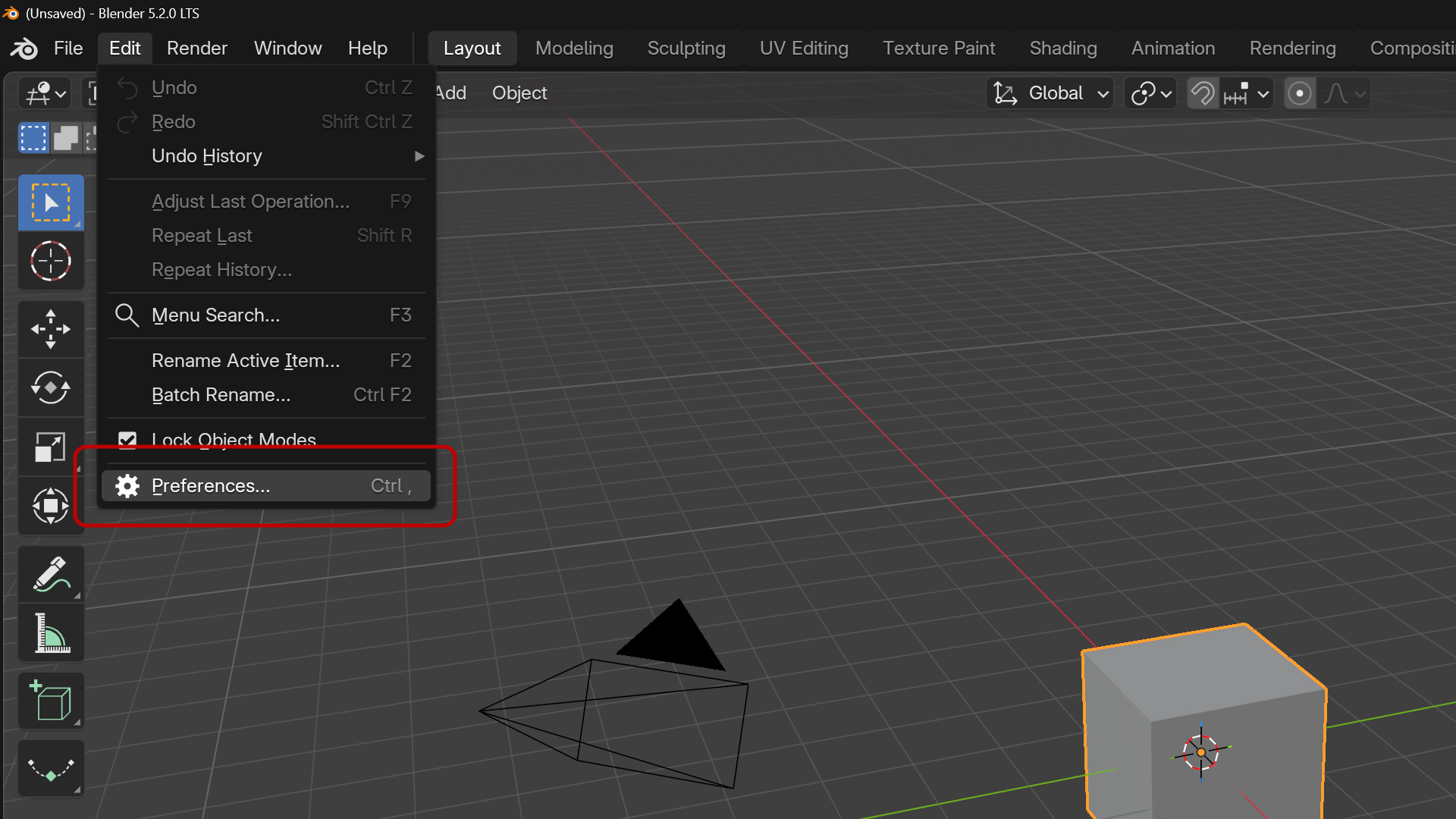
Edit → Preferencesを開きます。
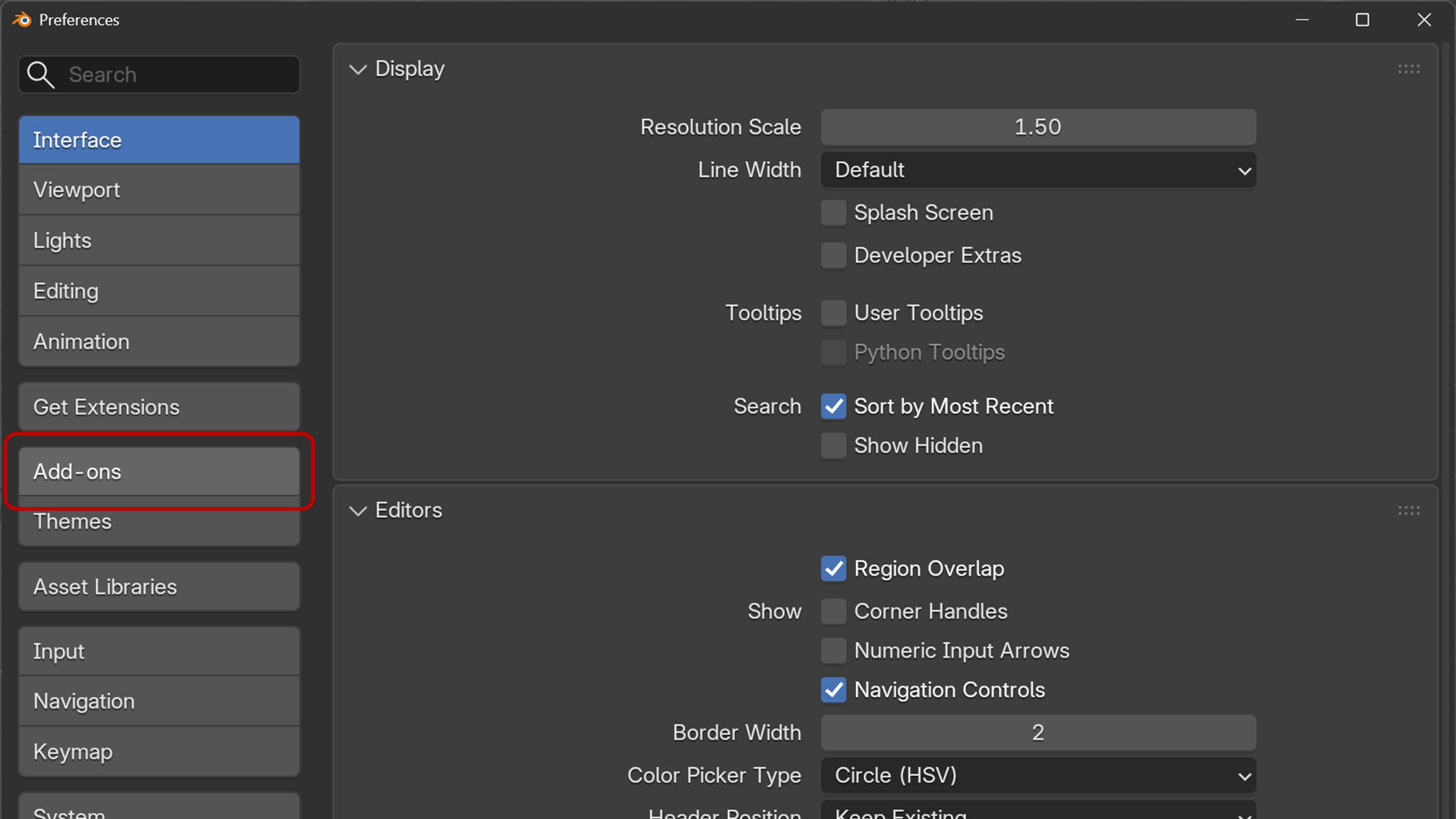
「Add-ons」タブへ移動します。
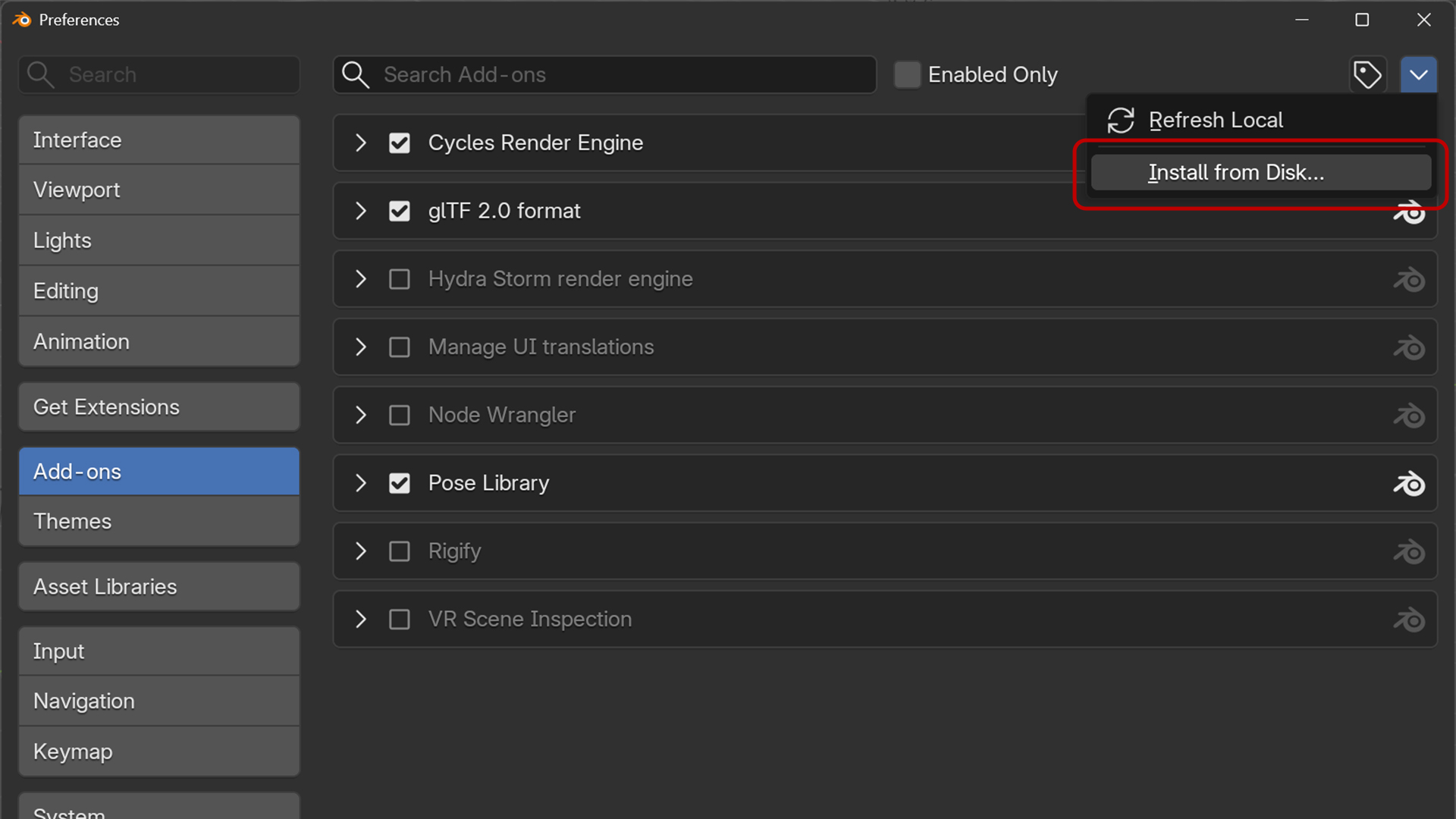
右上のメニューからInstall from Diskを選択します。
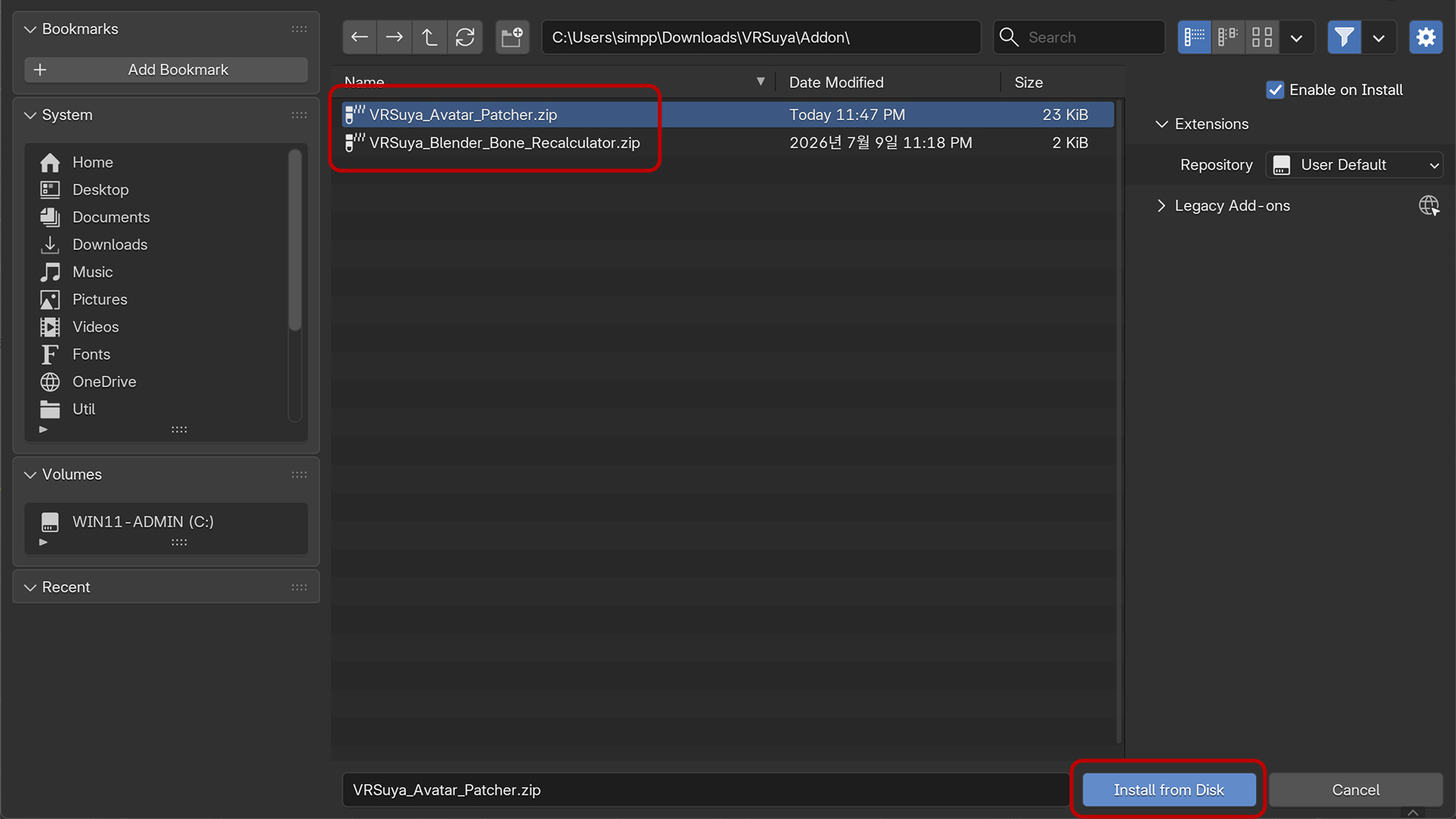
AvatarPatcherアドオンをインストールします。足足プロジェクトの場合は、Bone Recalculatorアドオンも追加でインストールしてください。
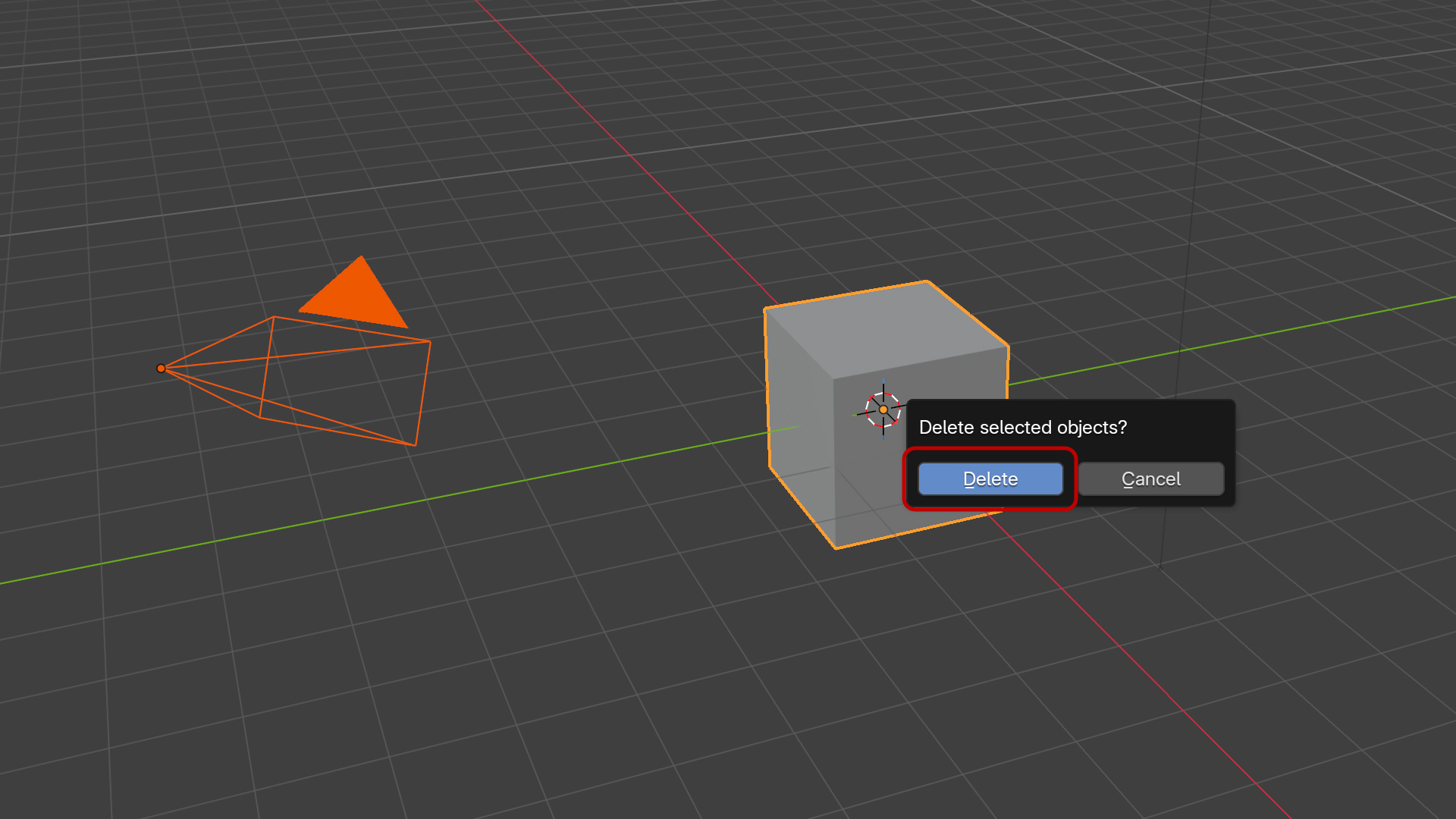
初期状態のBlenderには不要なオブジェクトが配置されています。すべてのオブジェクトを選択(Aキー)してから削除(Xキー)してください。
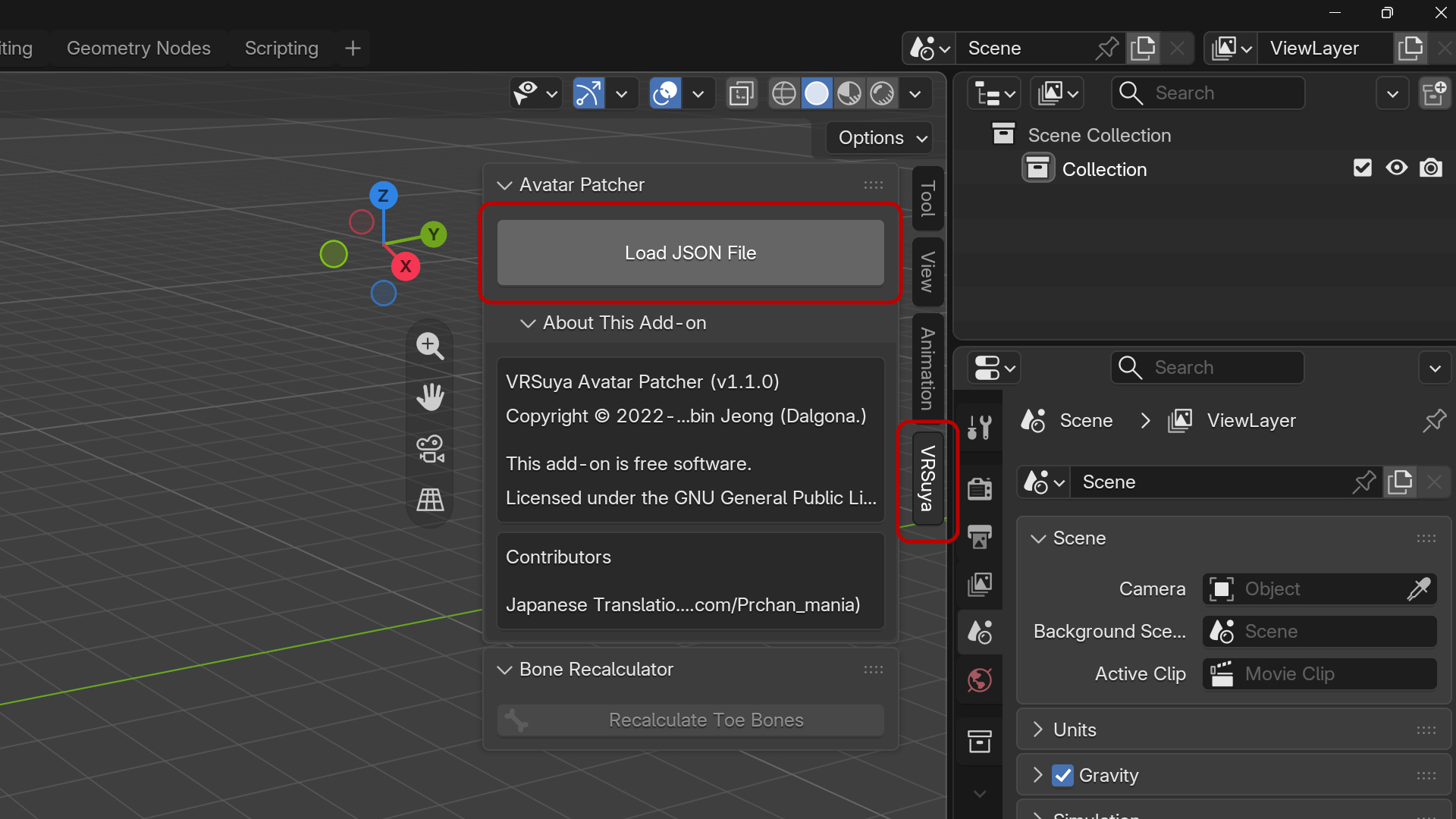
右側のサイドバー(Nキー)のVRSuyaタブを開くと、Avatar Patcherパネルが表示されます。
Load JSON FileボタンをクリックしてJSONファイルを読み込みます。
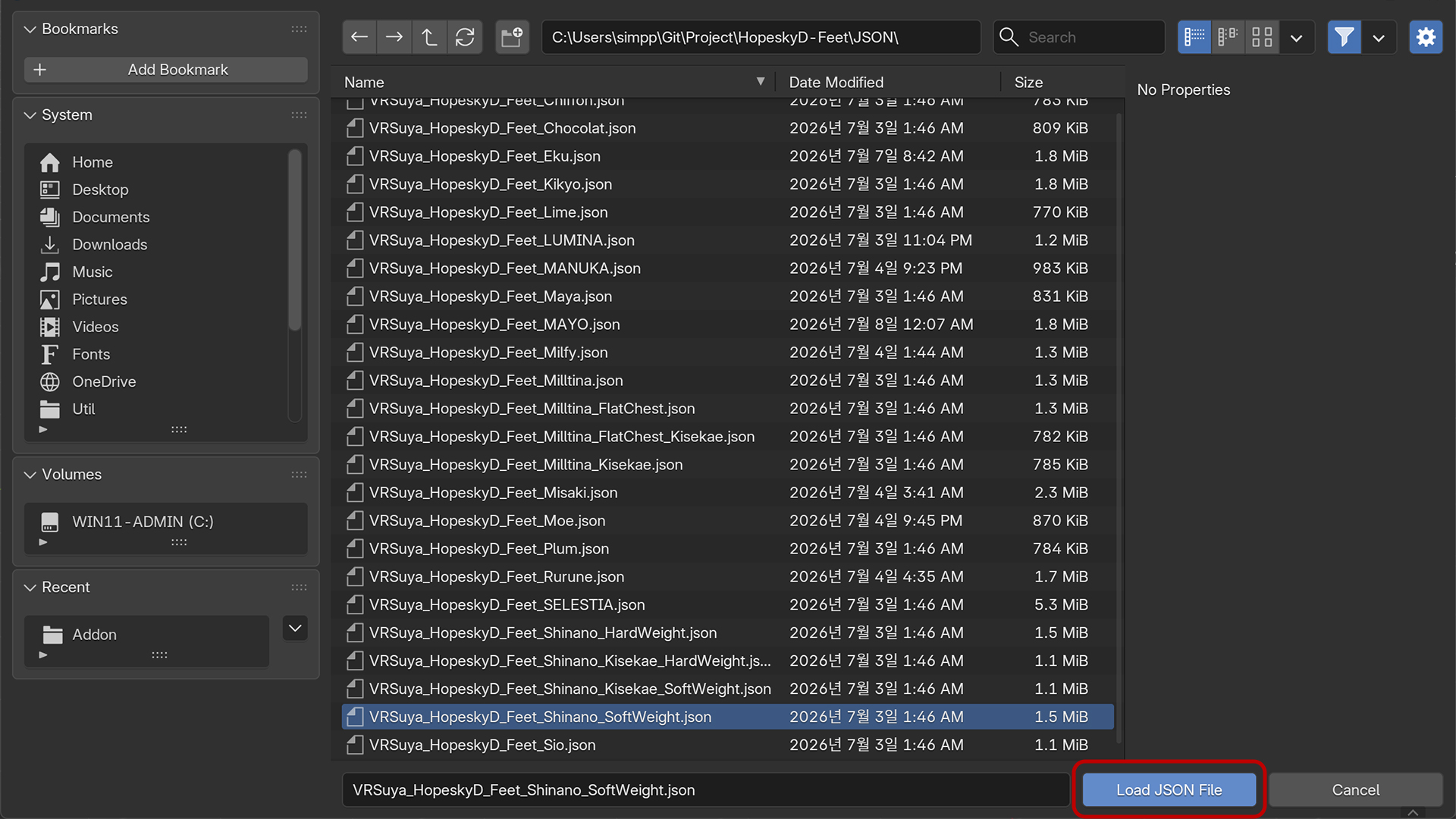
パッチを適用するアバターに対応したJSONファイルを選択します。
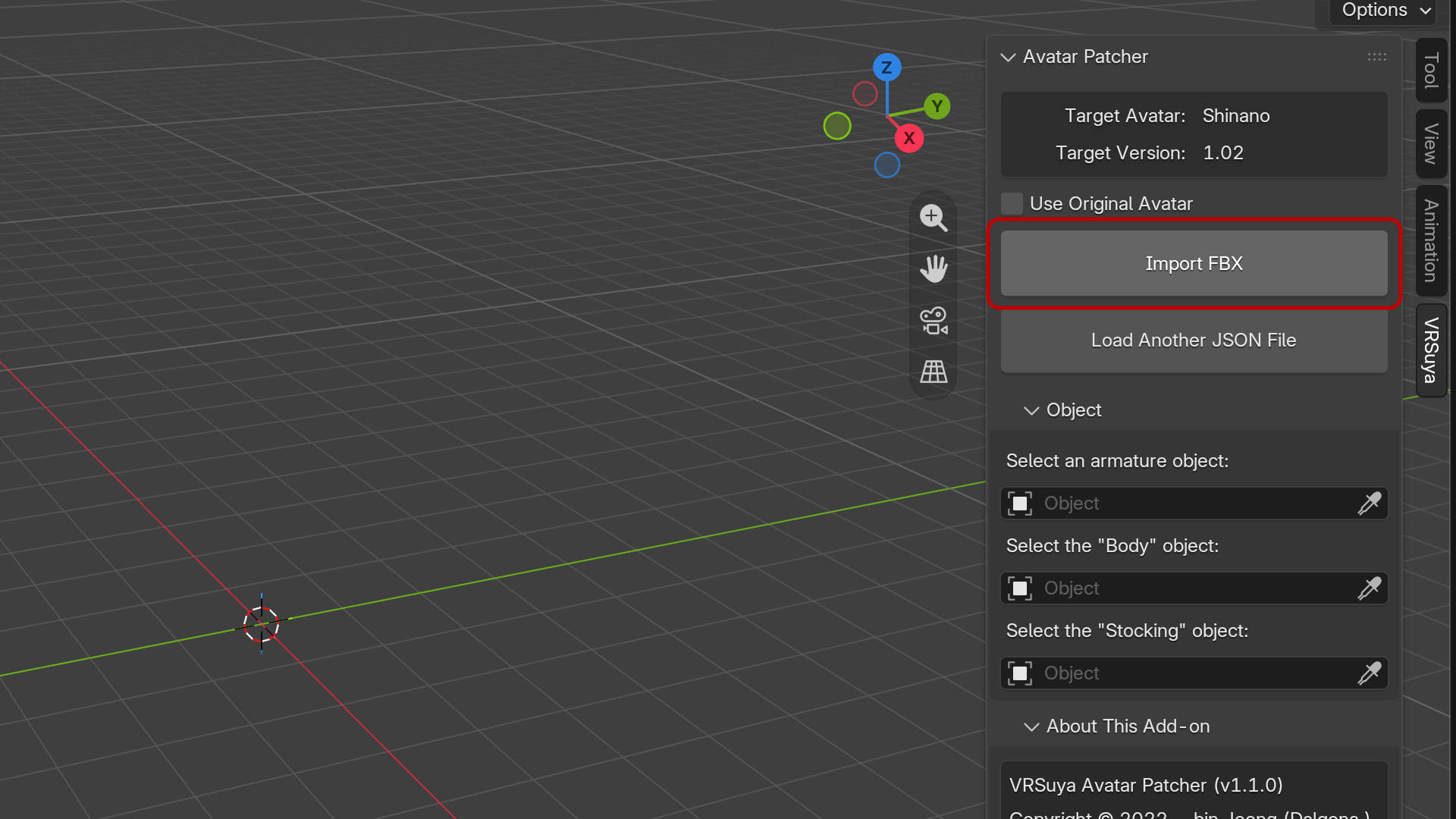
Import FBXボタンをクリックしてFBXファイルを読み込みます。
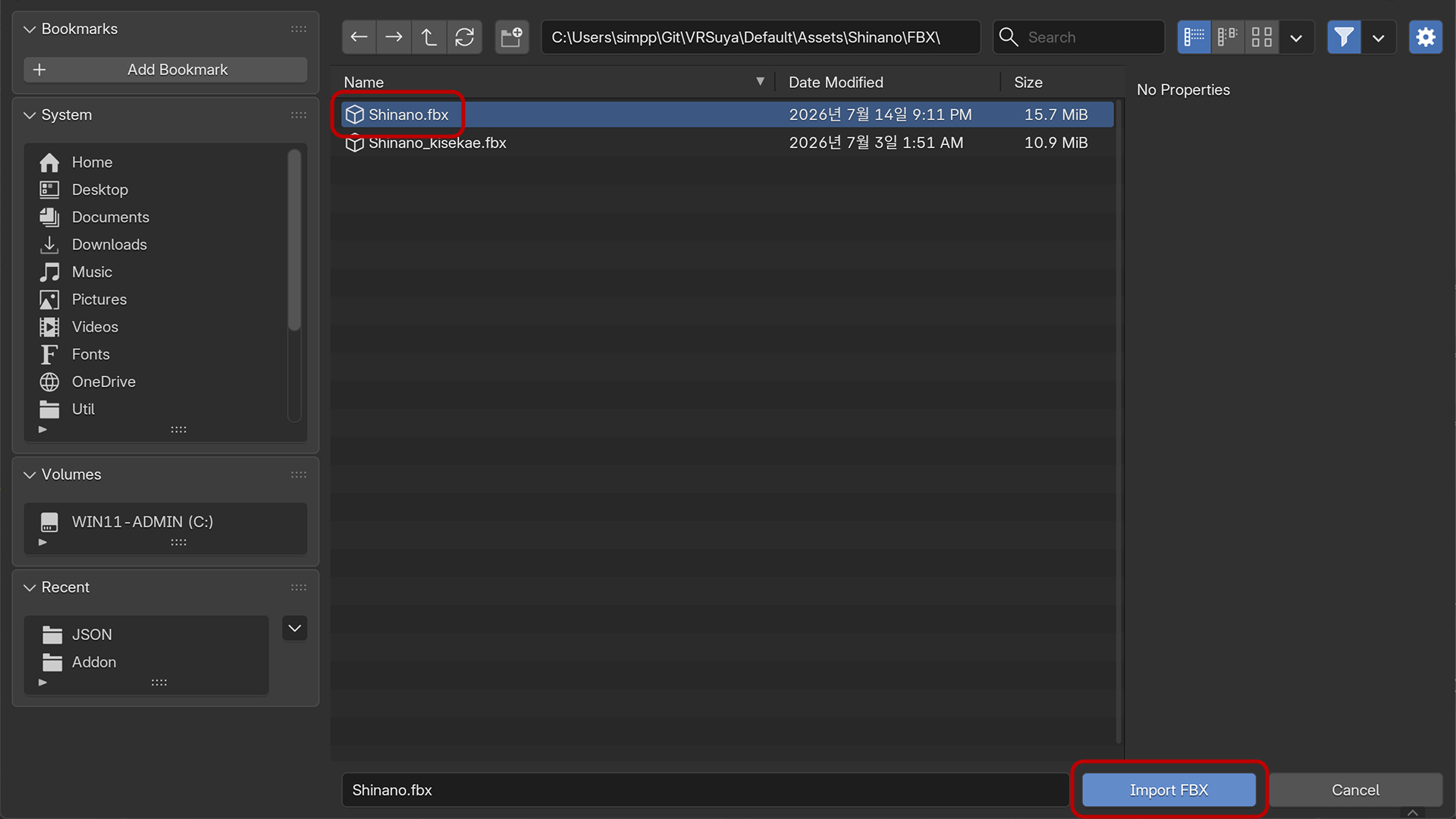
パッチを適用したいモデルのFBXファイルを選択します。
DANGER
必ず改変済みのモデルファイルを指定してください。素体モデルのFBXを指定すると、それまで適用していた改変内容が初期化されます。
もぐもぐプロジェクトの場合
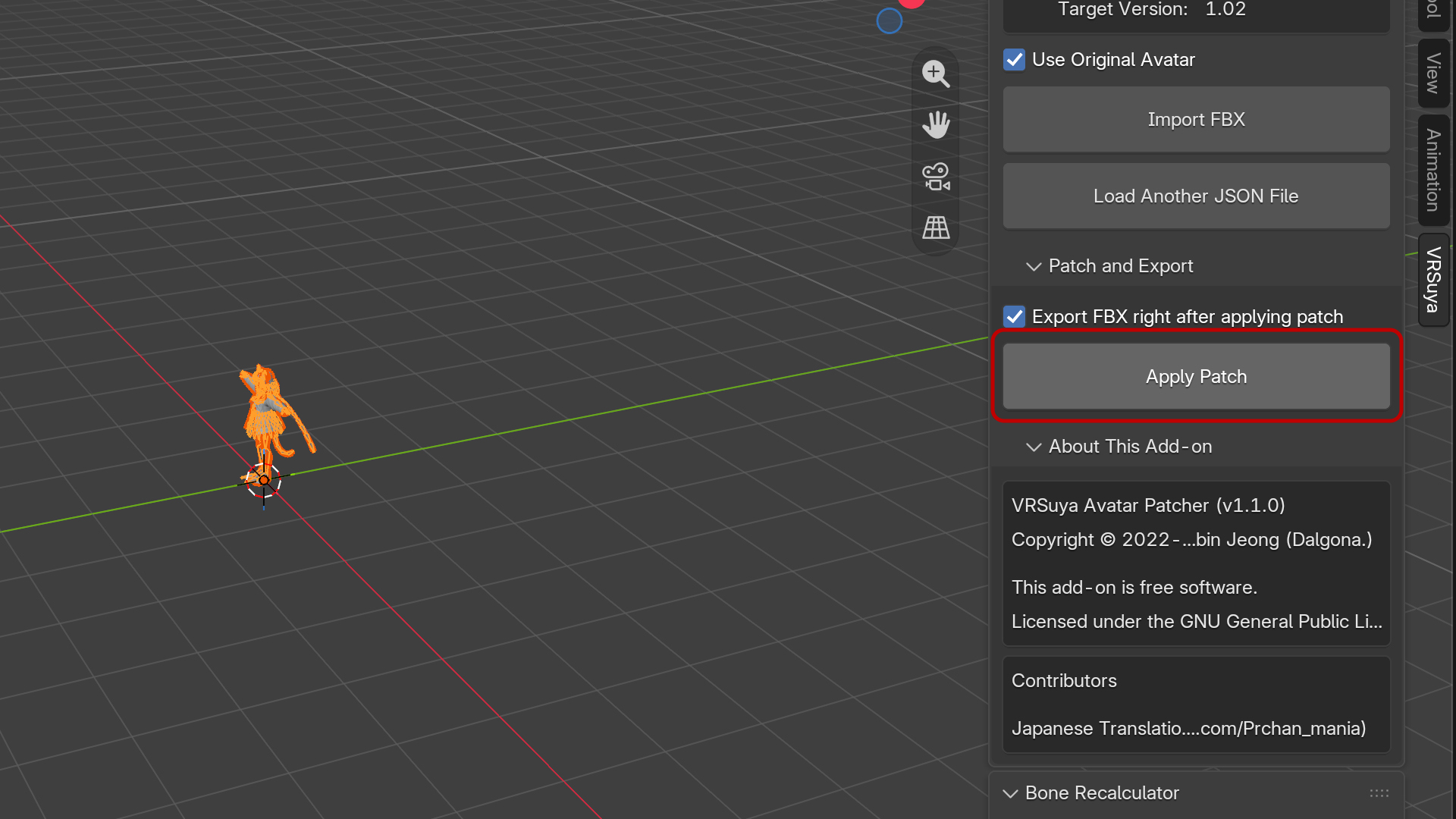
Apply Patchボタンをクリックして書き出します。
足足プロジェクトの場合
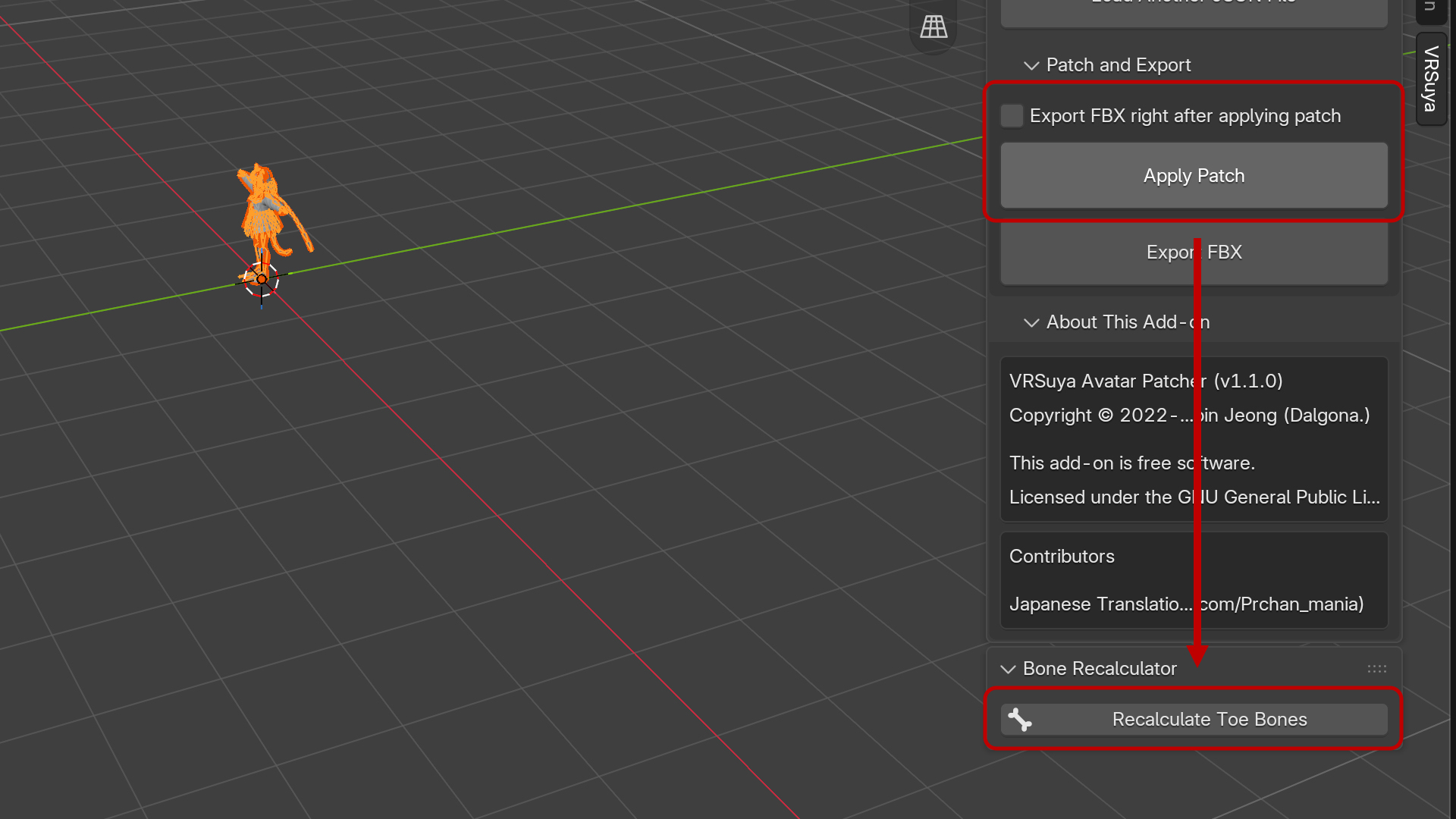
Export FBX right after applying patchのチェックを外してから、Apply Patchボタンをクリックして先にパッチを適用します。
その後、Recalculate Toe Bonesボタンをクリックして足指の回転を適用します。
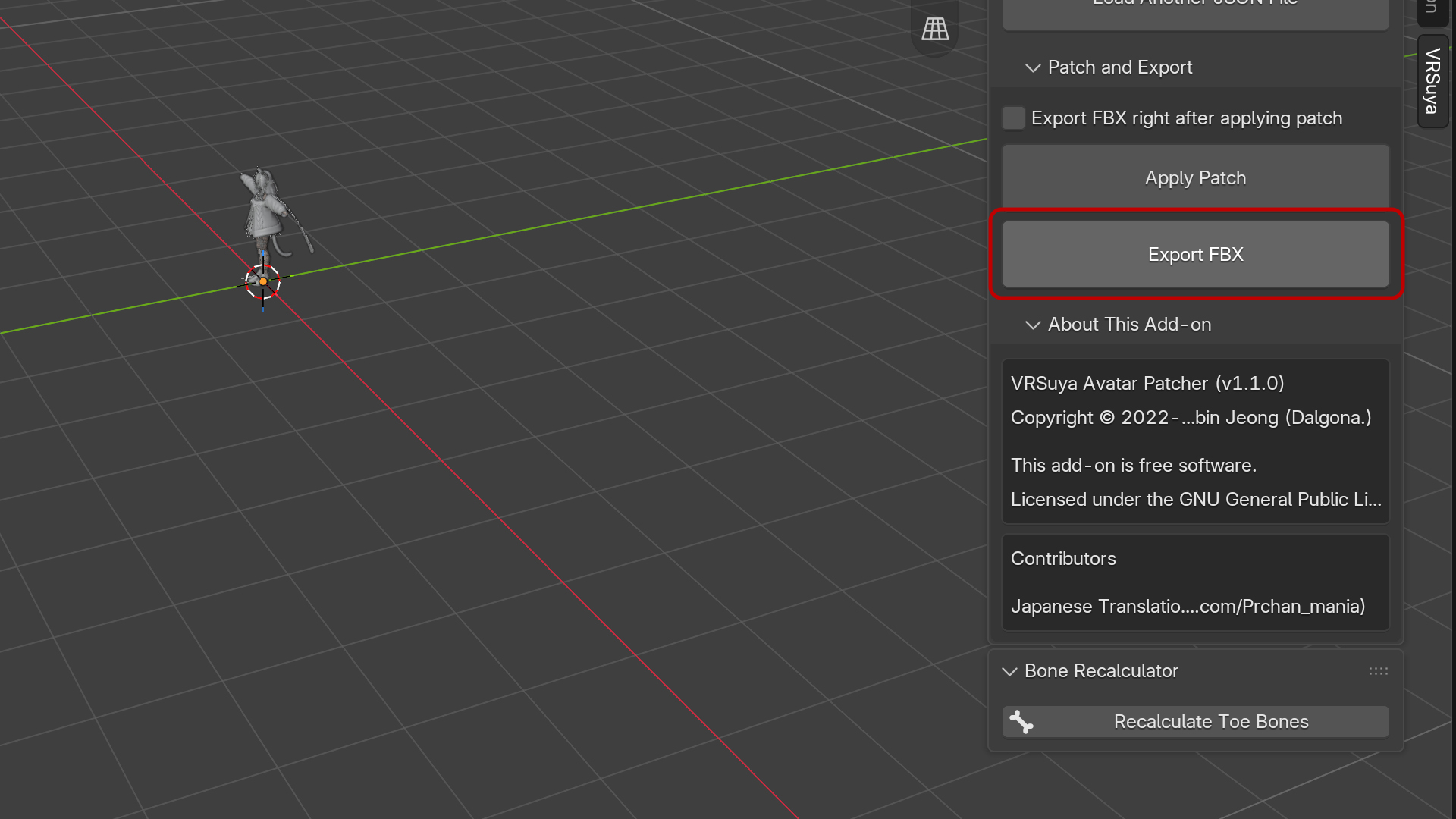
Export FBXボタンをクリックして書き出します。
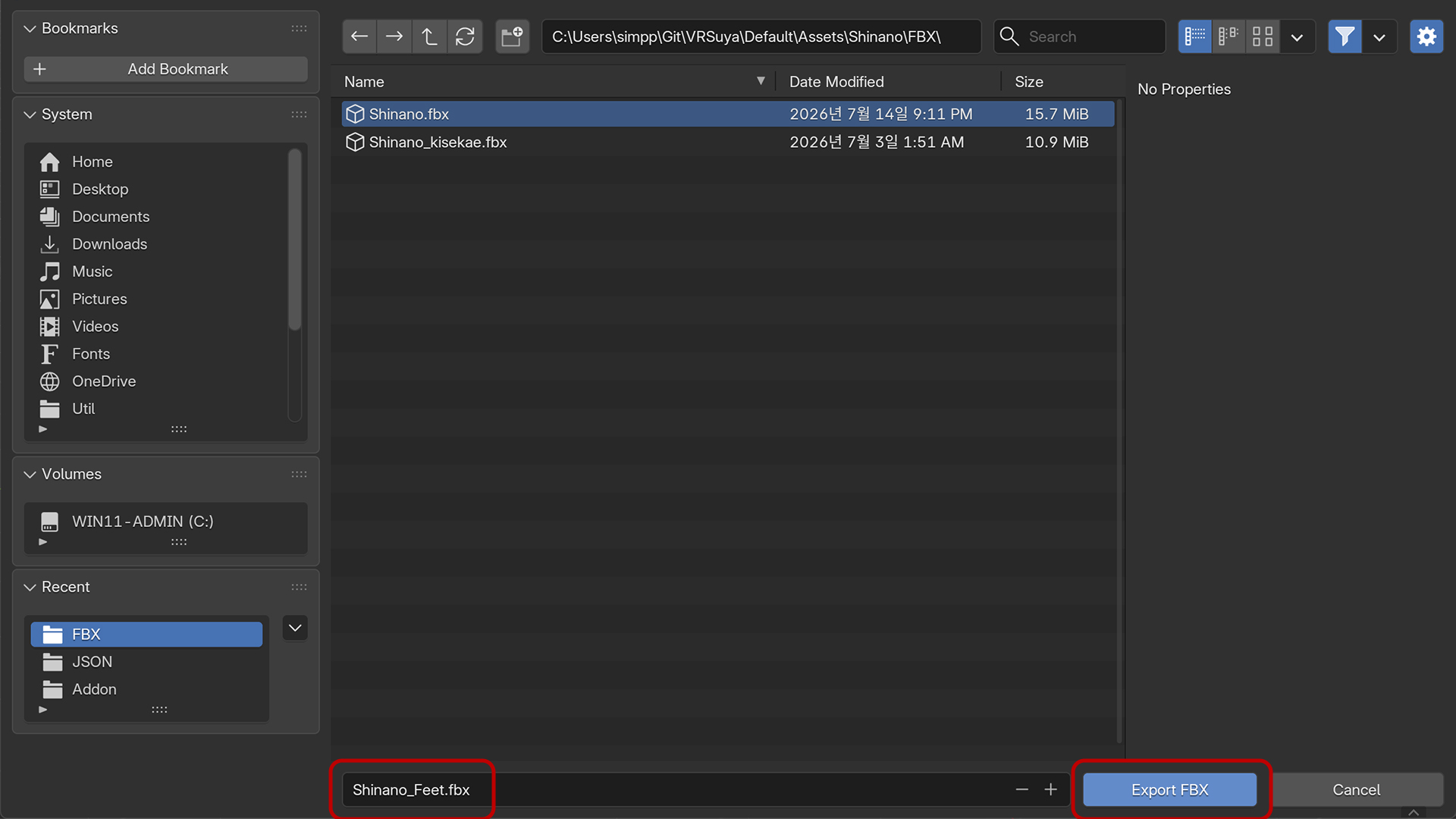
元のモデルと同じフォルダーへ、新しい名前でFBXファイルを書き出します。
Unityでアバターを置き換える
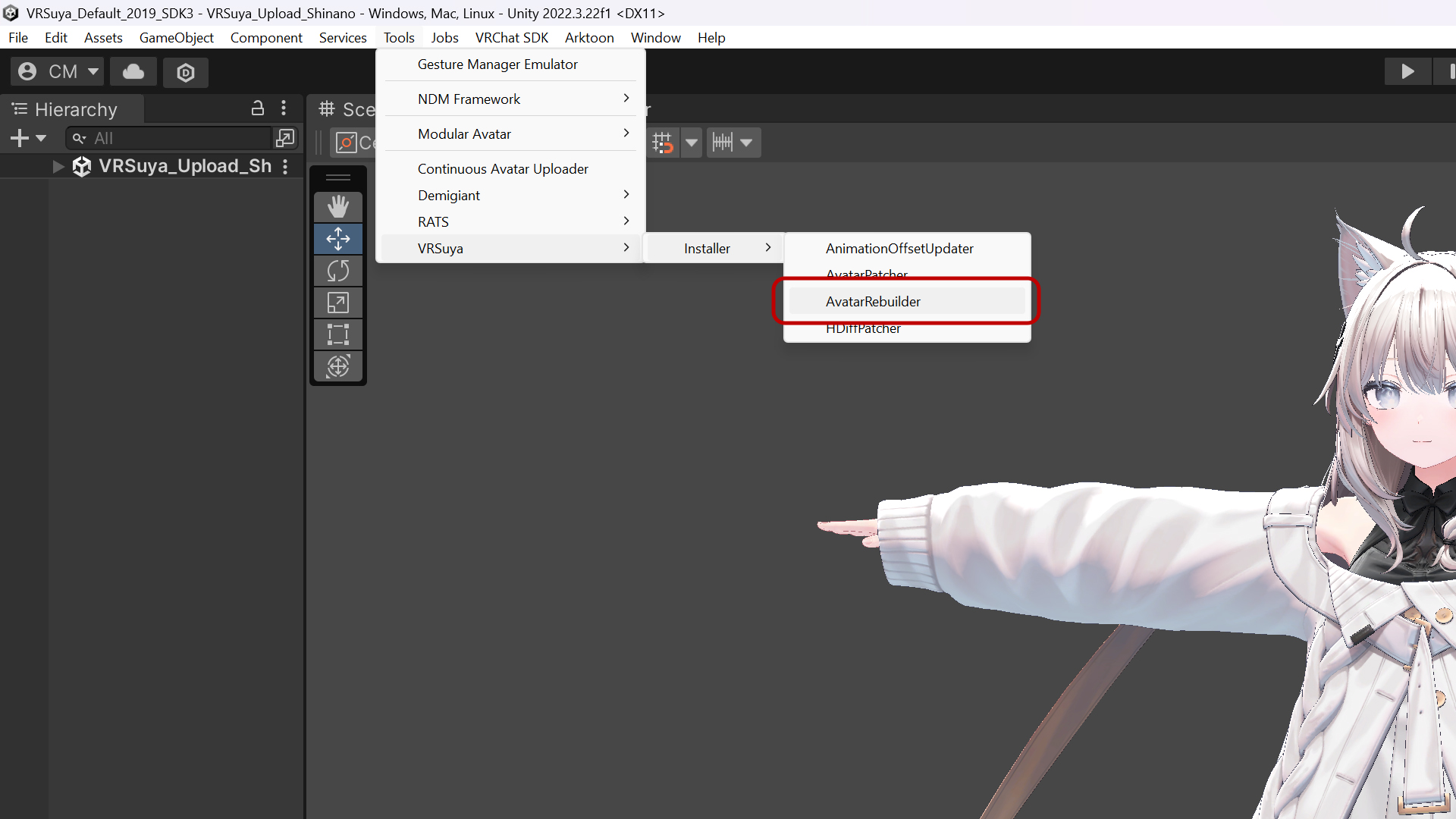
Tools → VRSuya → Installer → AvatarRebuilder を開きます。
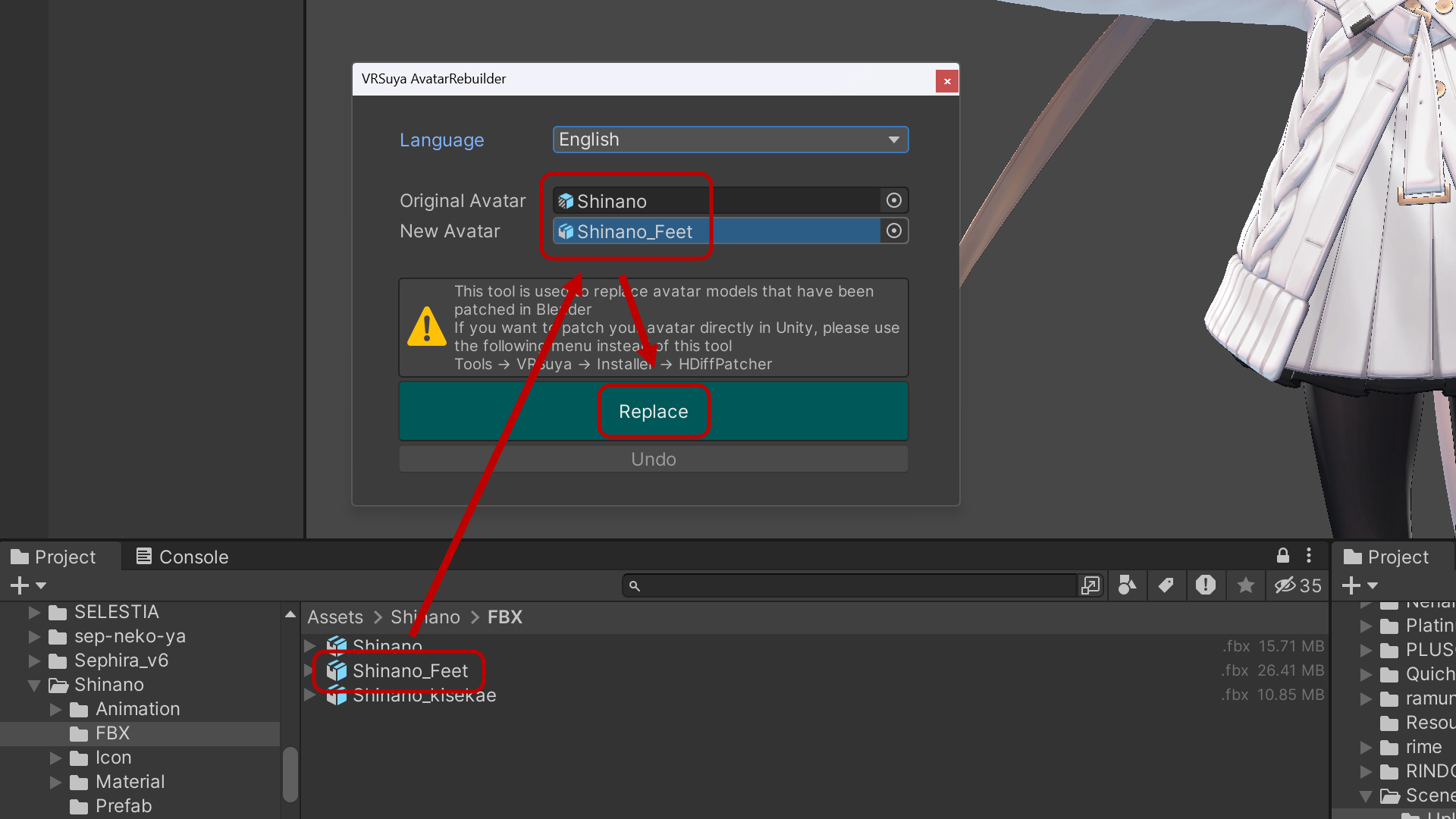
置き換え対象のアバターが正しく設定されていることを確認したら、Blenderでパッチを適用したアバターを「新しいアバター」に割り当てます。
WARNING
Blenderでパッチを適用したモデルファイルをまだUnityプロジェクトへ取り込んでいない場合は、先にインポートしてください。
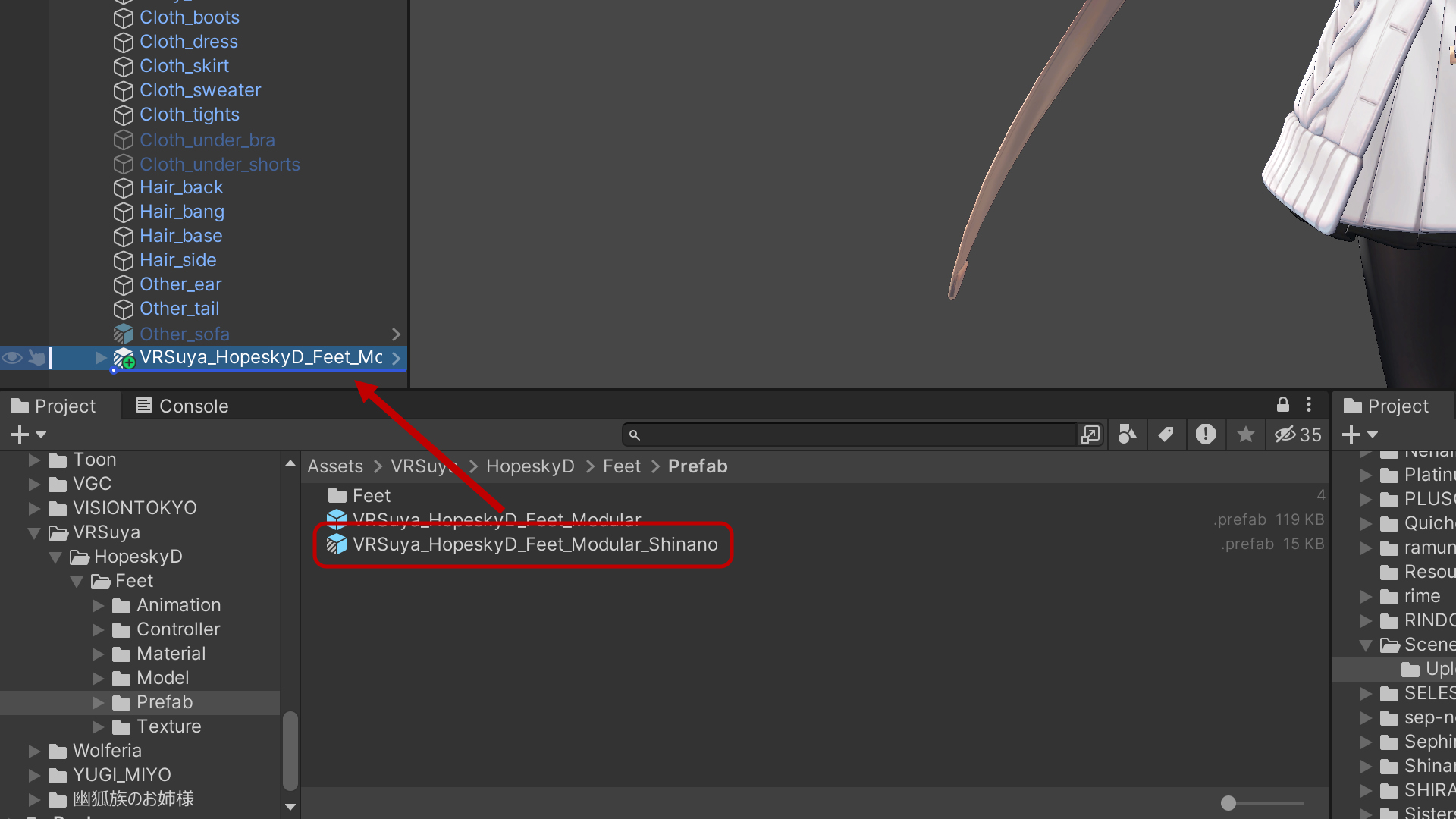
対象アバターに対応するもぐもぐプロジェクトまたは足足プロジェクトのPrefabをアバターへ追加します。