

VRサウンドパッド
BOOTHページへオーディオファイルの差し替え方法
簡単な方法
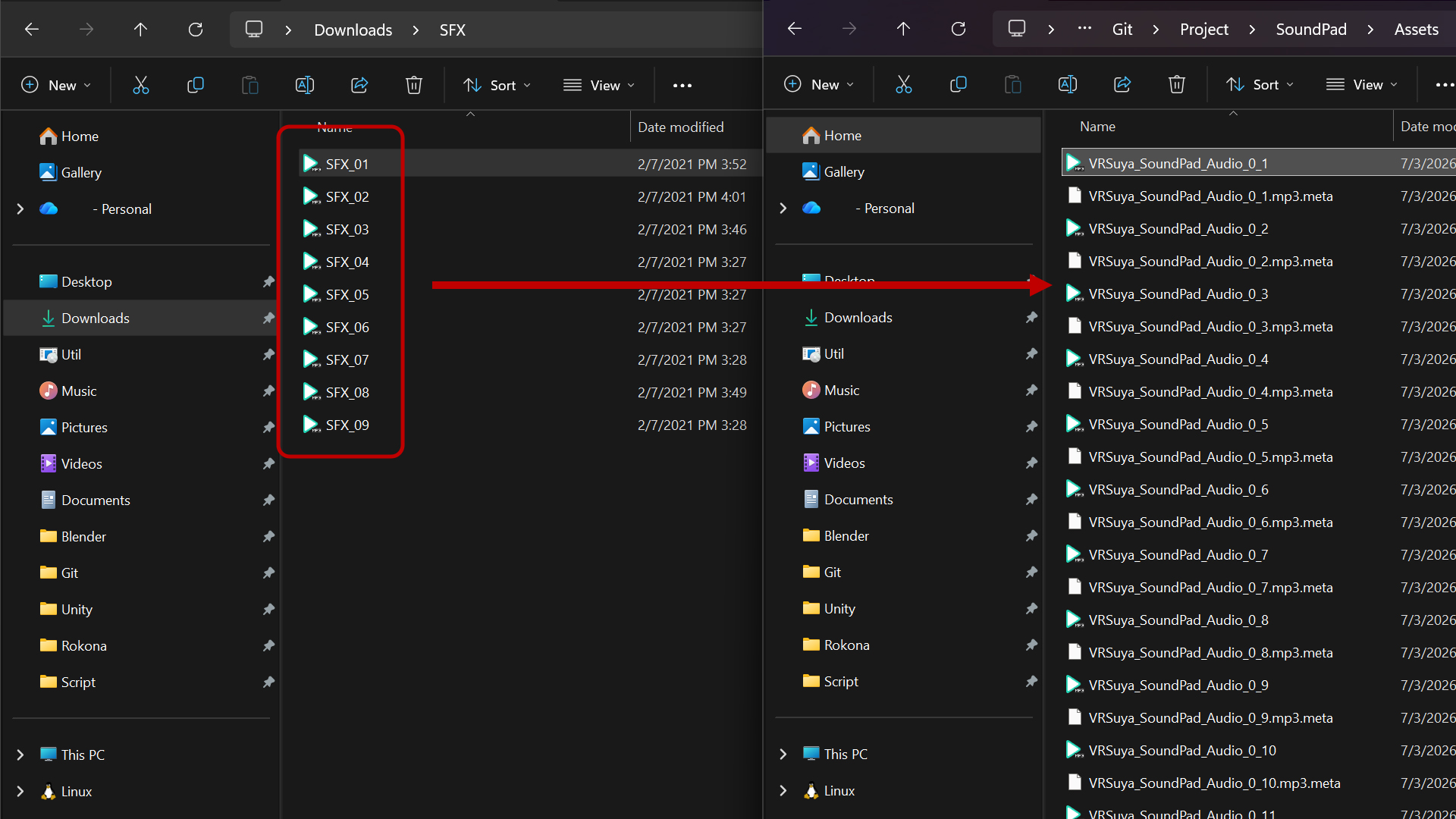
差し替えたいオーディオファイルで、既存のオーディオファイルを上書きします。
別のフォルダーで同じファイル名に変更してから上書きすると便利です。
DANGER
Unityエディターを閉じた状態でファイルを差し替えてください。
Unityエディターを起動したまま差し替えると、ファイルが削除されたものと認識され、差し替え後のアセットを正しく認識できない場合があります。
Animatorを編集する
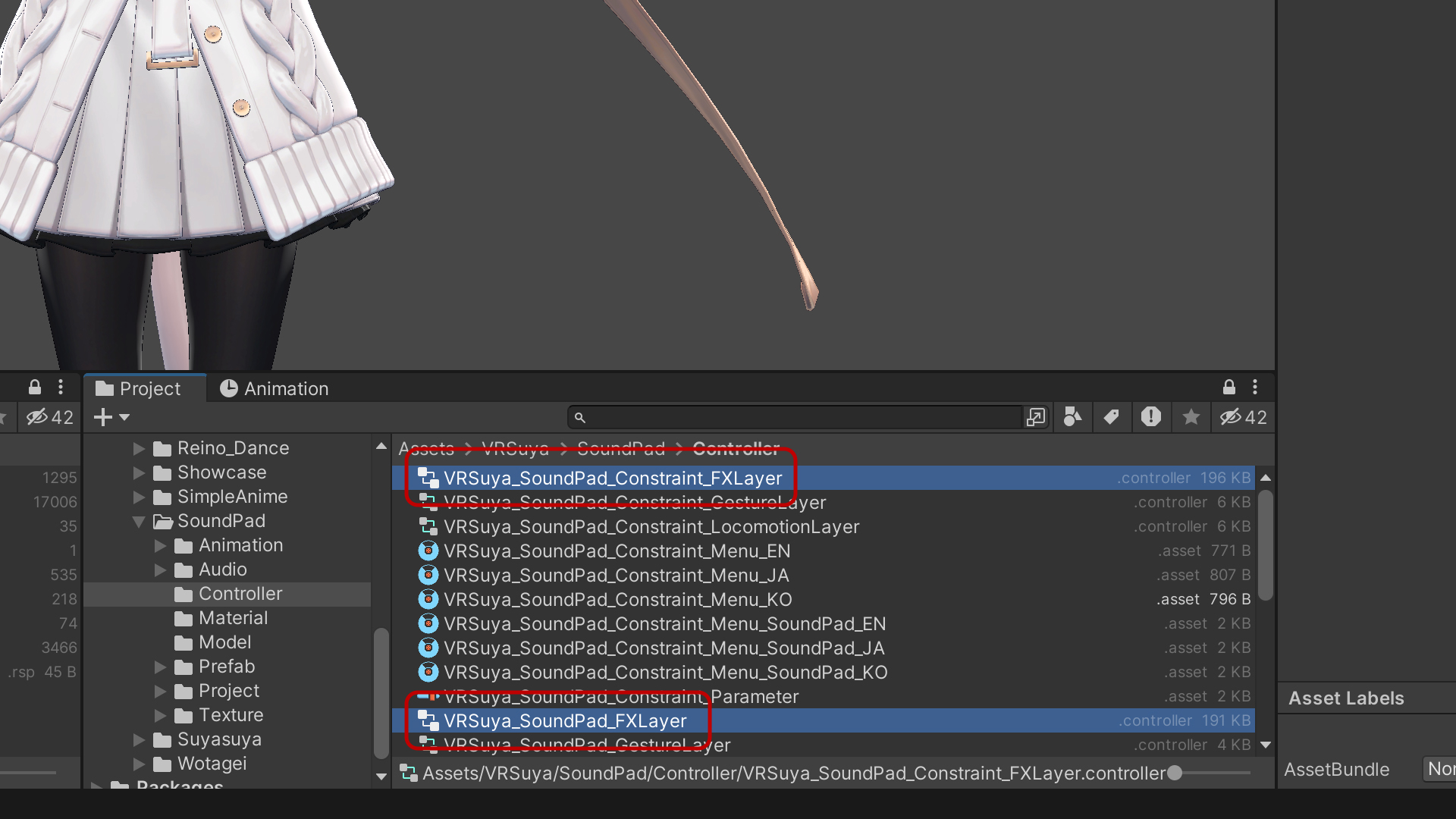
VRSuya/SoundPad/Controller フォルダーにある VRSuya_SoundPad_Constraint_FXLayer または VRSuya_SoundPad_FXLayer のAnimator Controllerを開きます。
ワールド固定機能付きのPrefabを使用している場合は、Constraint が付いているファイルを編集してください。
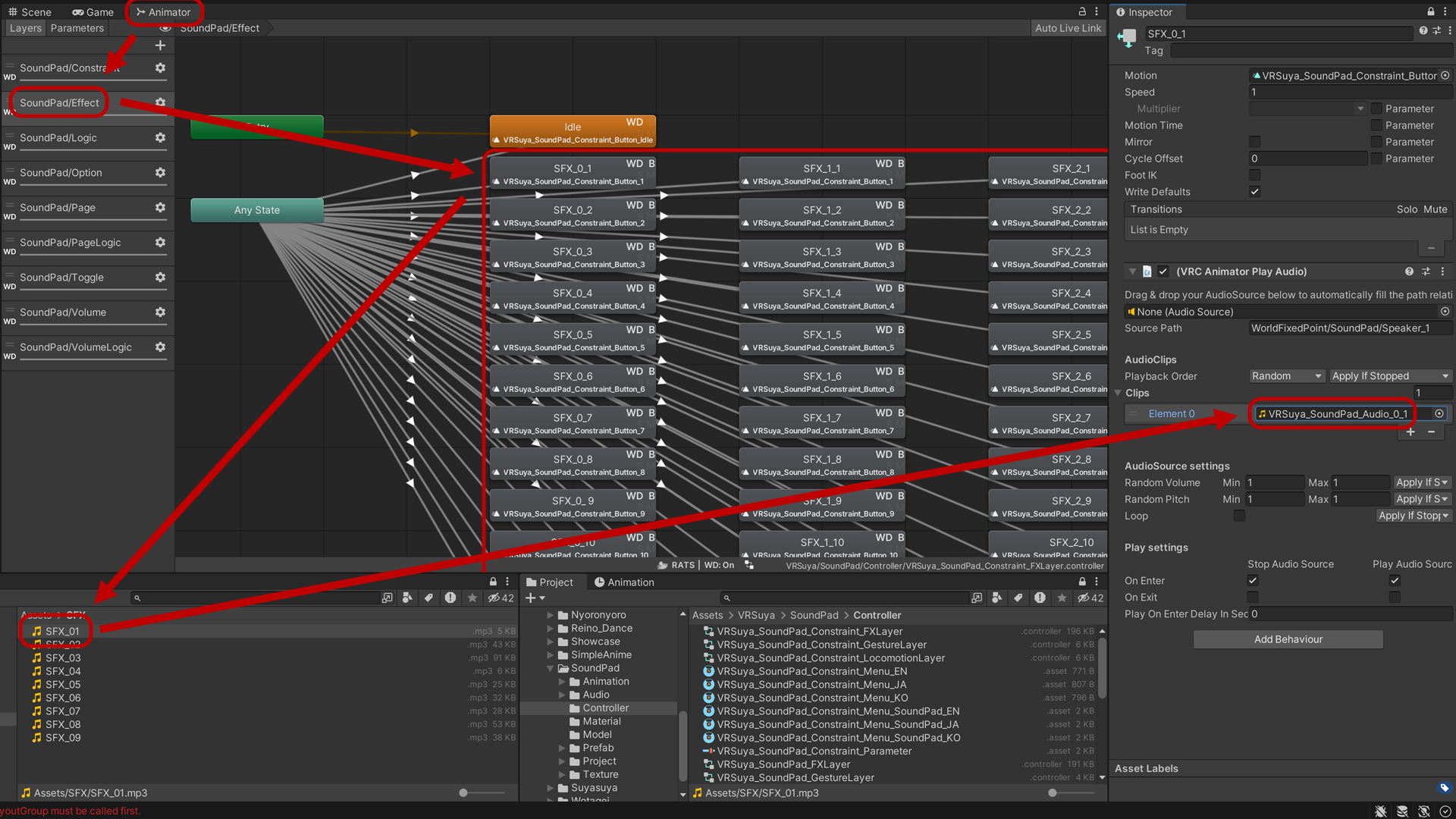
Animatorタブ(Window → Animation → Animator)で、SoundPad/Effect レイヤー内の変更したいStateを選択します。
その後、Unityプロジェクトへインポートしたオーディオファイルを、VRC Animator Play Audio コンポーネントの Clips に割り当てます。