

ヲタ芸
BOOTHページへ非対応アバターでのオフセット調整
作業前の準備
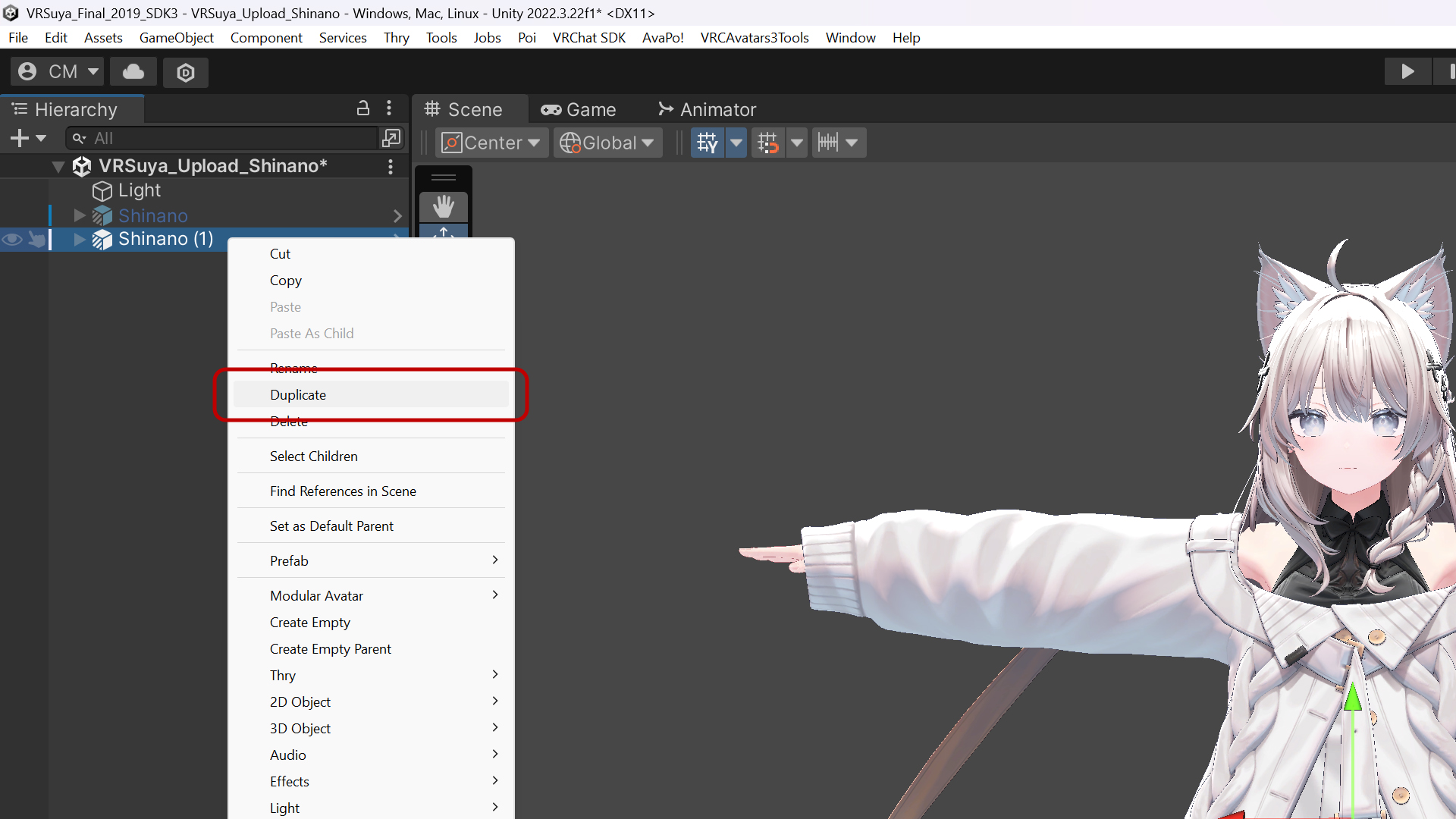
最初にアバターを複製し、作業用のダミーアバターを作成します。
DANGER
複製しなくても作業は可能ですが、一部の環境ではアニメーションのポーズで固定されてしまう場合があります。
そのため、ダミーアバターを使用して作業することをおすすめします。
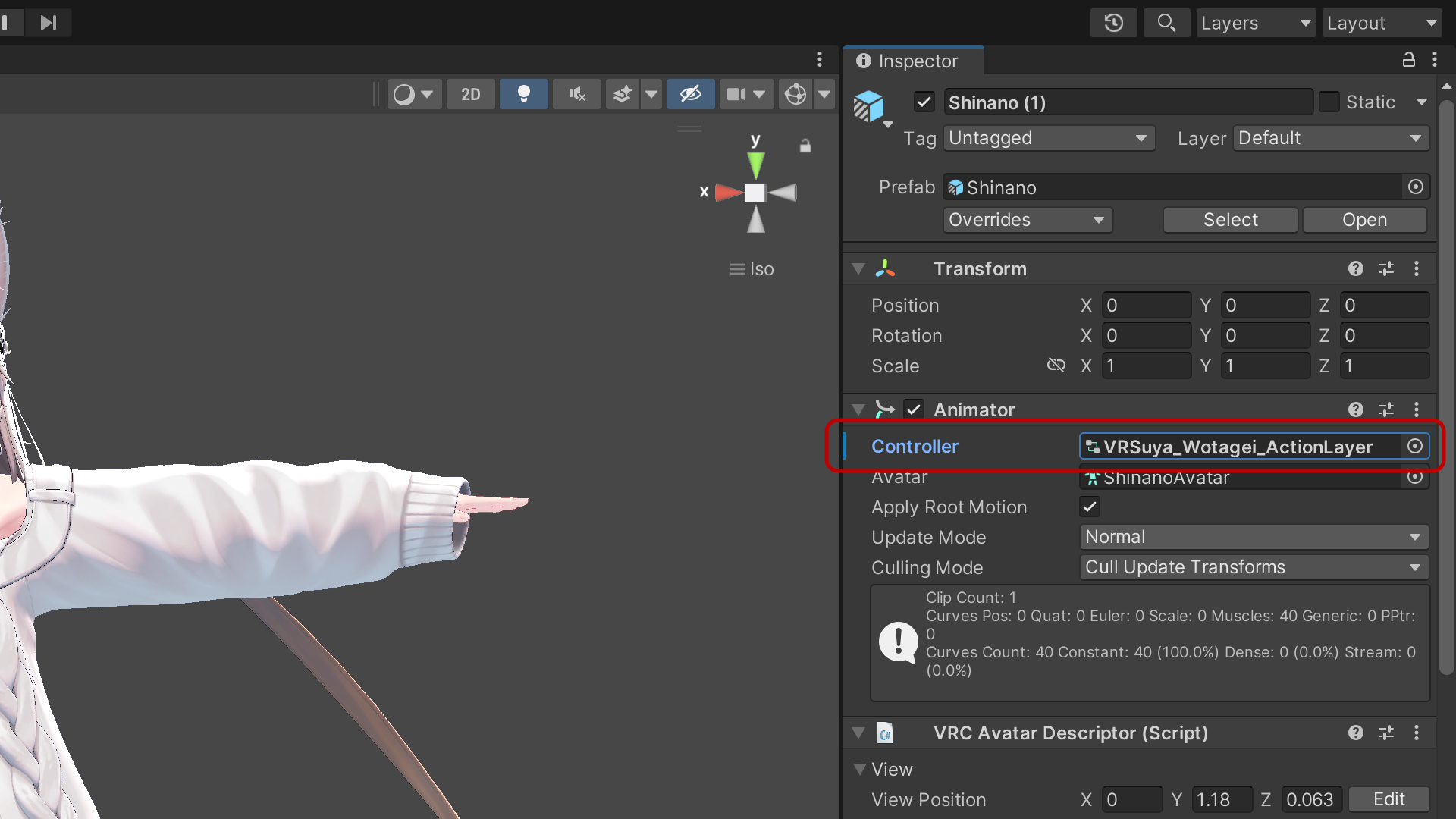
アバターの Animator コンポーネントの Controller に VRSuya_Wotagei_ActionLayer Animator Controller を割り当てます。
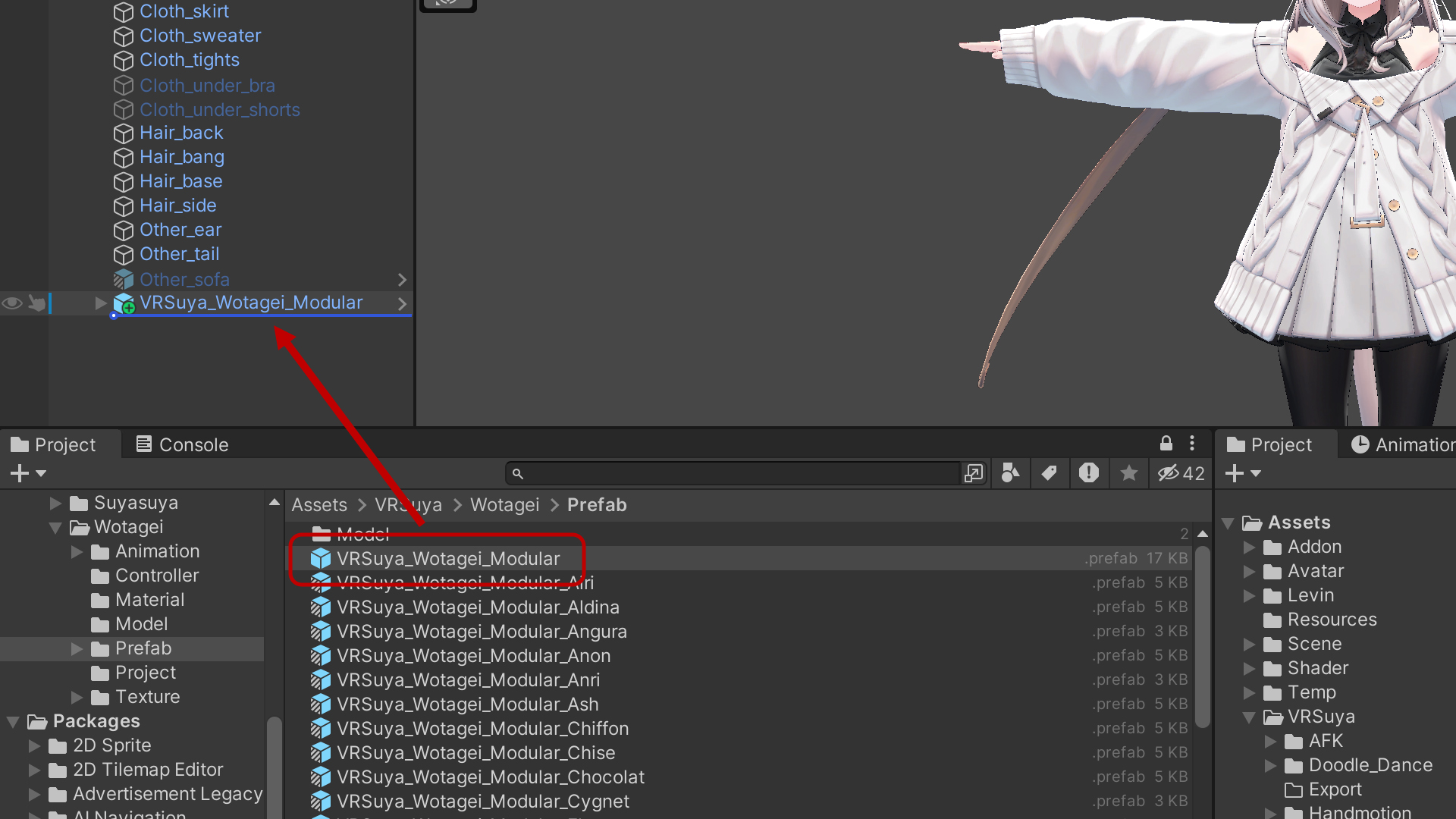
アバターのルートに VRSuya_Wotagei_Modular Prefab を追加します。
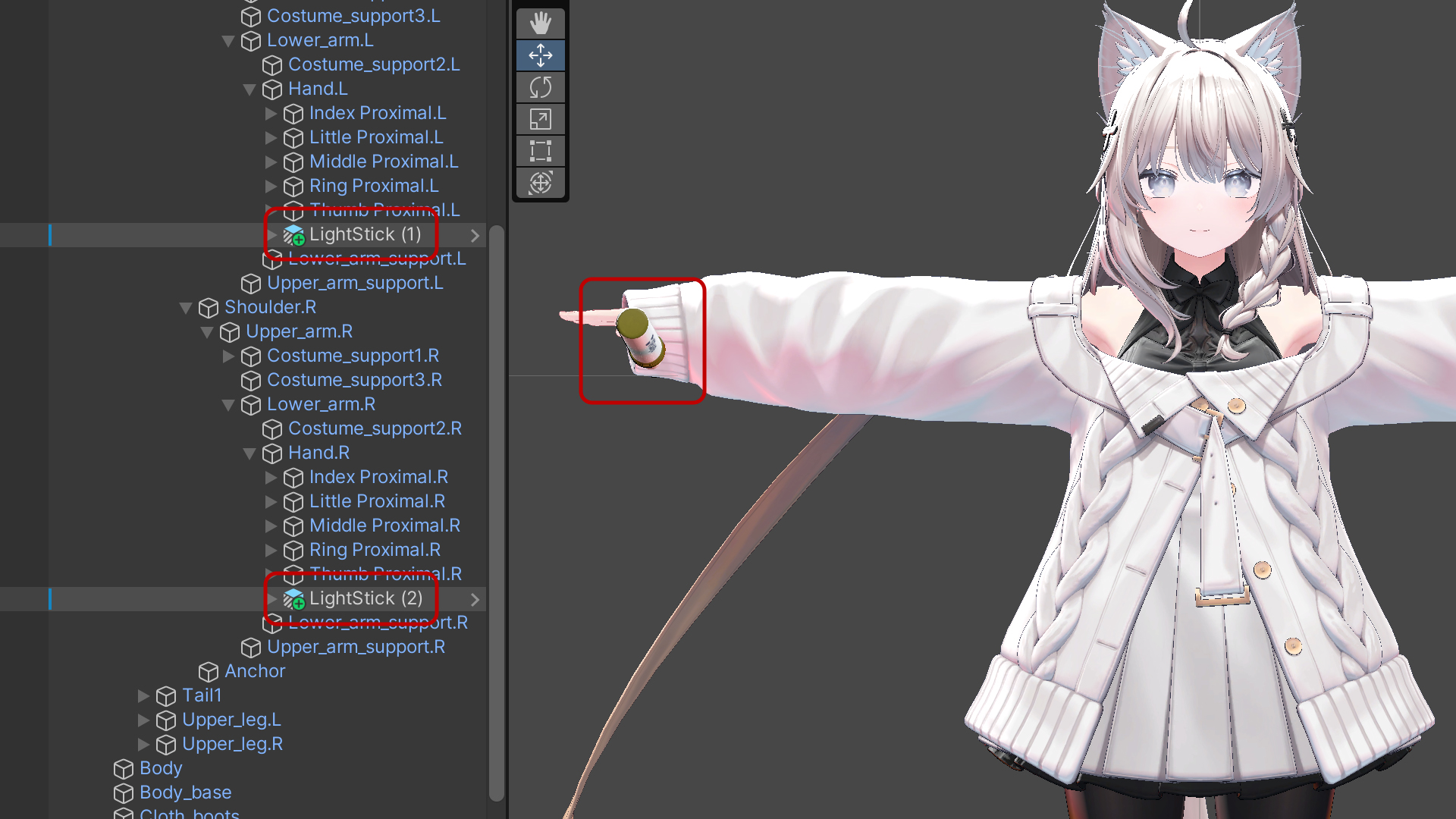
VRSuya_Wotagei_Modular/LeftHand/LightStick と VRSuya_Wotagei_Modular/RightHand/LightStick オブジェクトを複製してダミーを作成し、それぞれアバターの左手と右手へ配置します。
その後、オブジェクトを有効化して表示されるようにします。
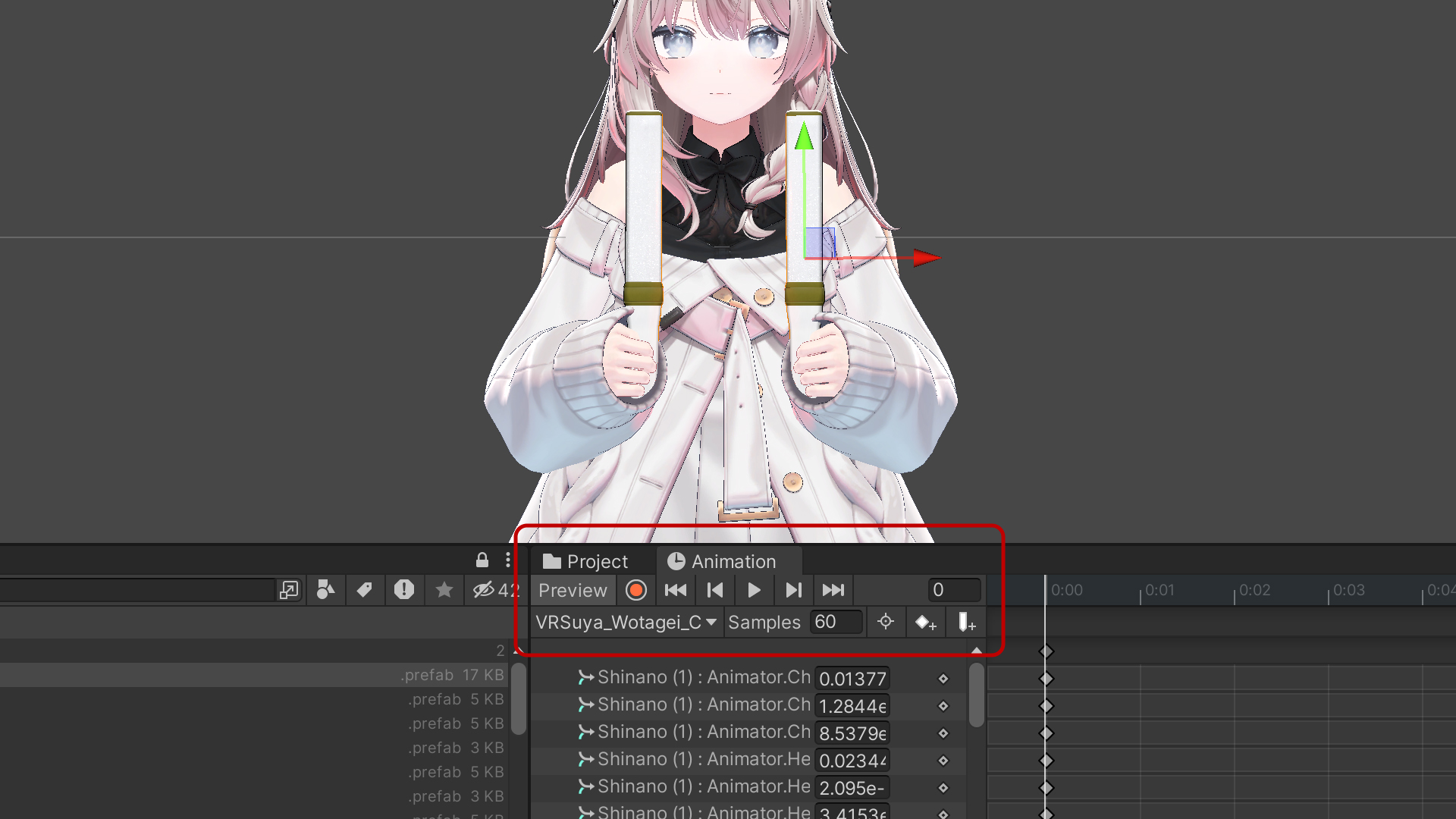
Animationタブ(Window → Animation → Animation)で、VRSuya_Wotagei_Cheer_16_Idle の 0フレームを選択し、Previewモードを有効にします。
LightStickのオフセットを調整
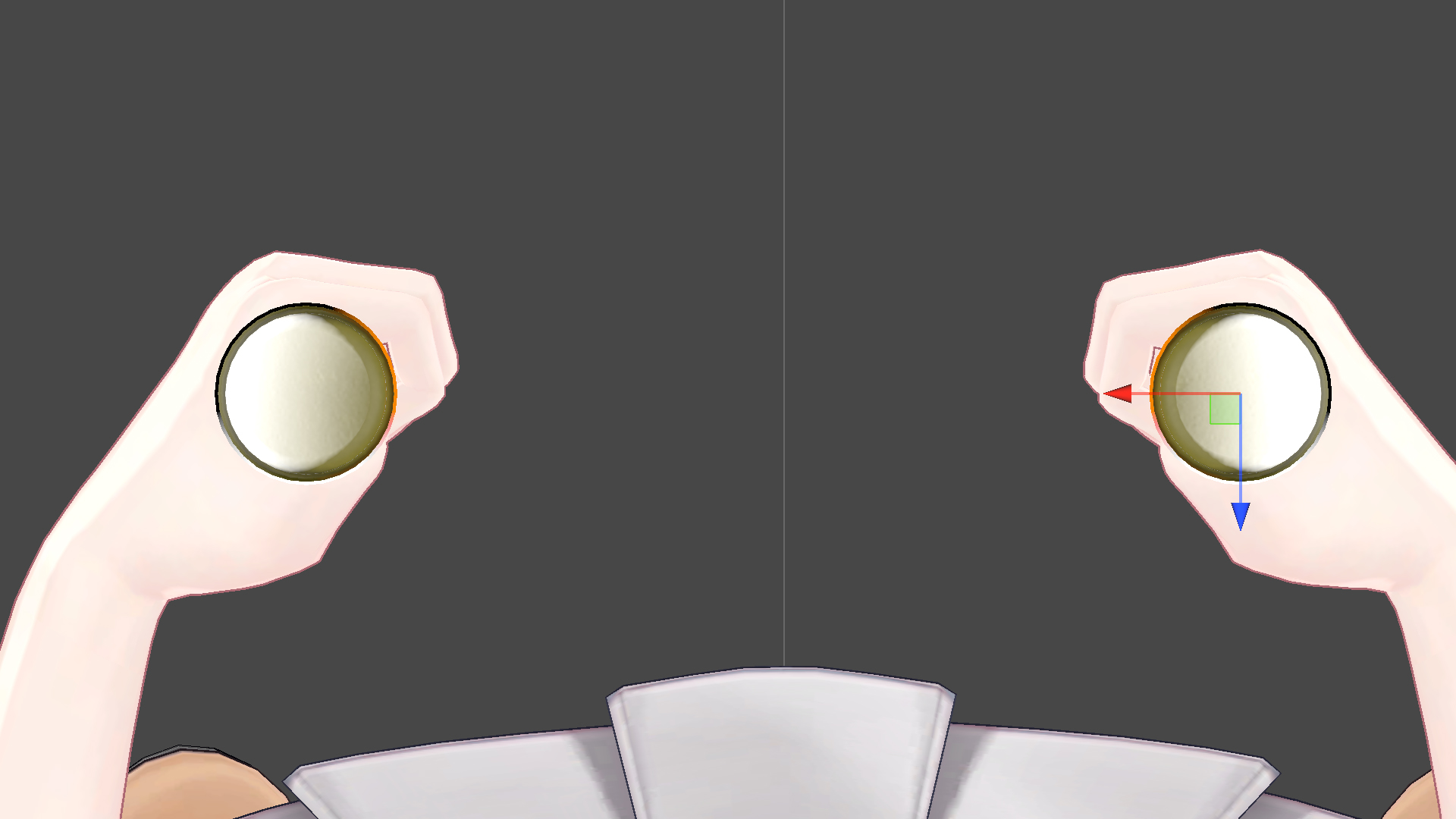
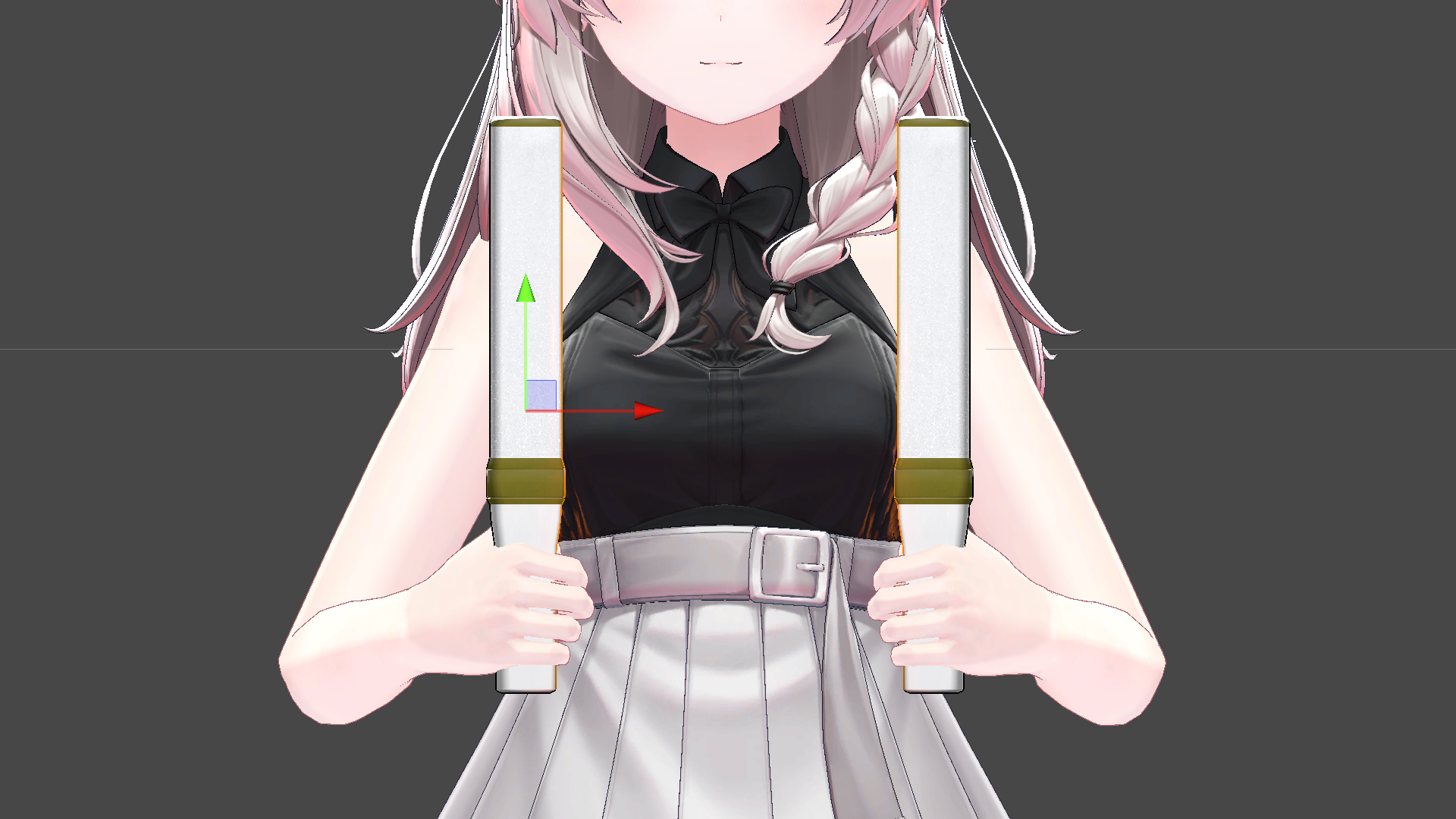
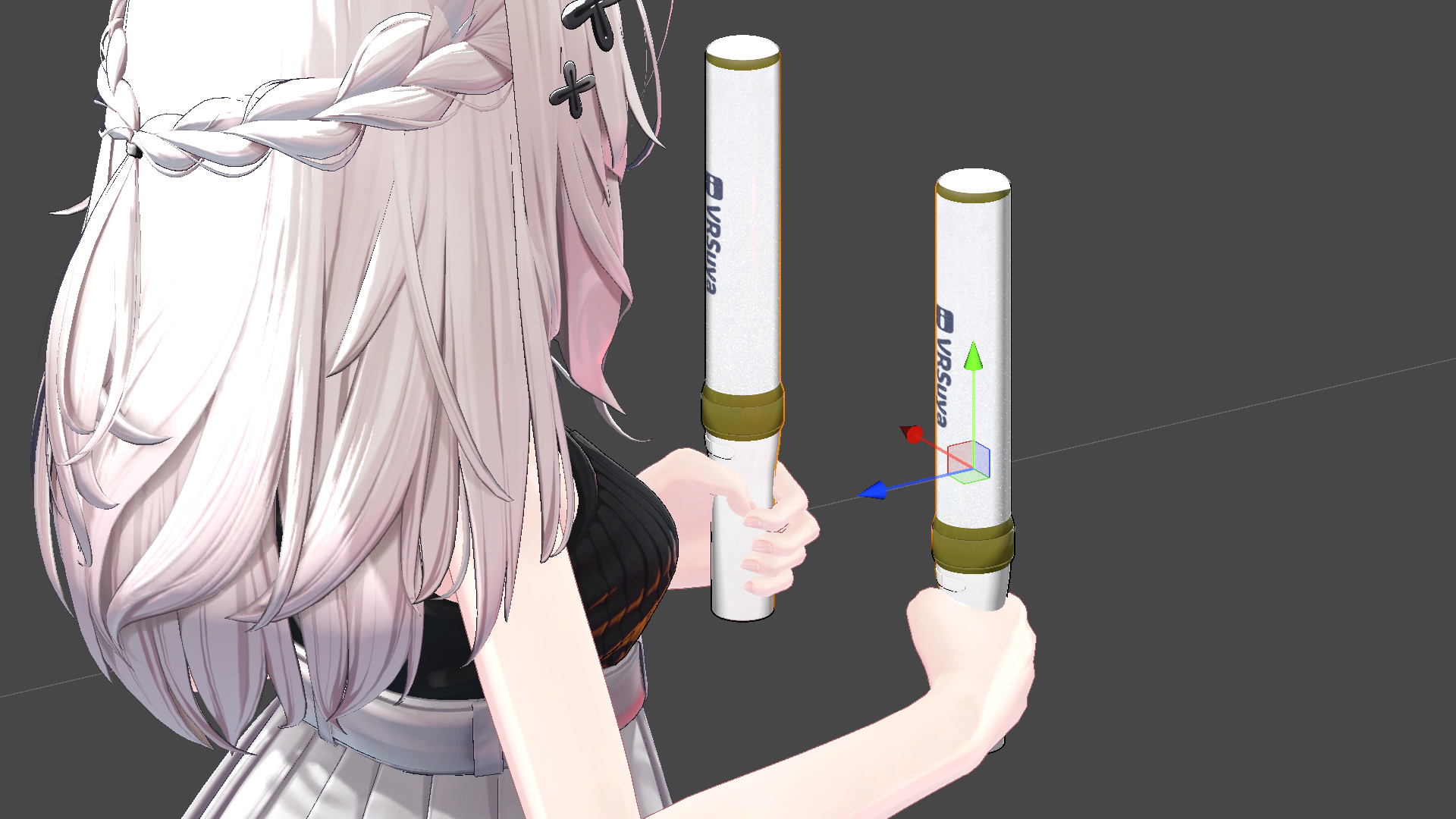
左右の手に配置したダミーのLightStickオブジェクトの位置と回転を、それぞれ調整します。
- LightStickができるだけ垂直になるように回転を調整します。
- 左右それぞれの手に合わせて、高さと位置を調整します。
World Transformをコピー
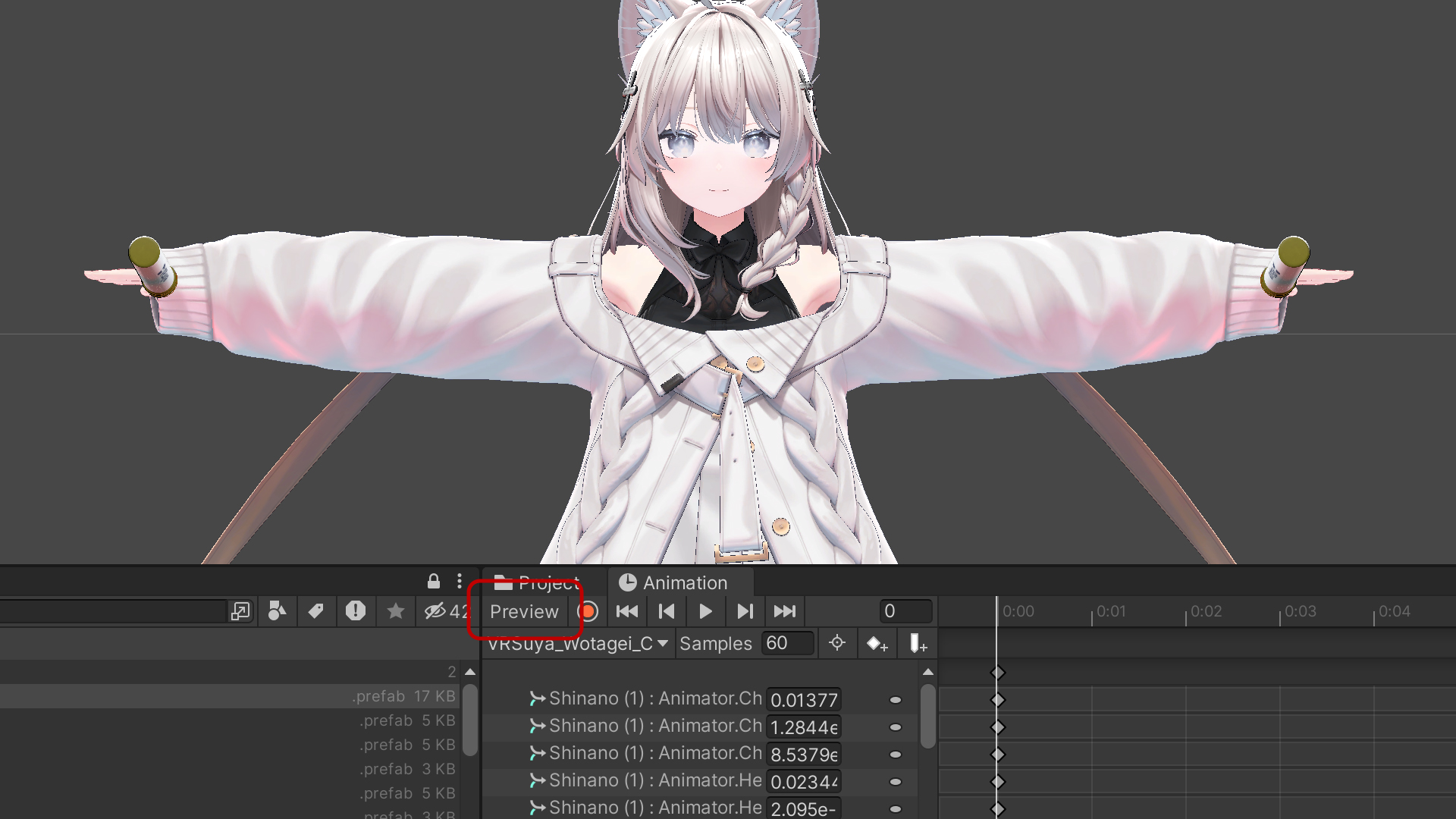
Animationタブで Preview ボタンを押してPreviewモードを終了します。アバターが元のポーズに戻れば完了です。
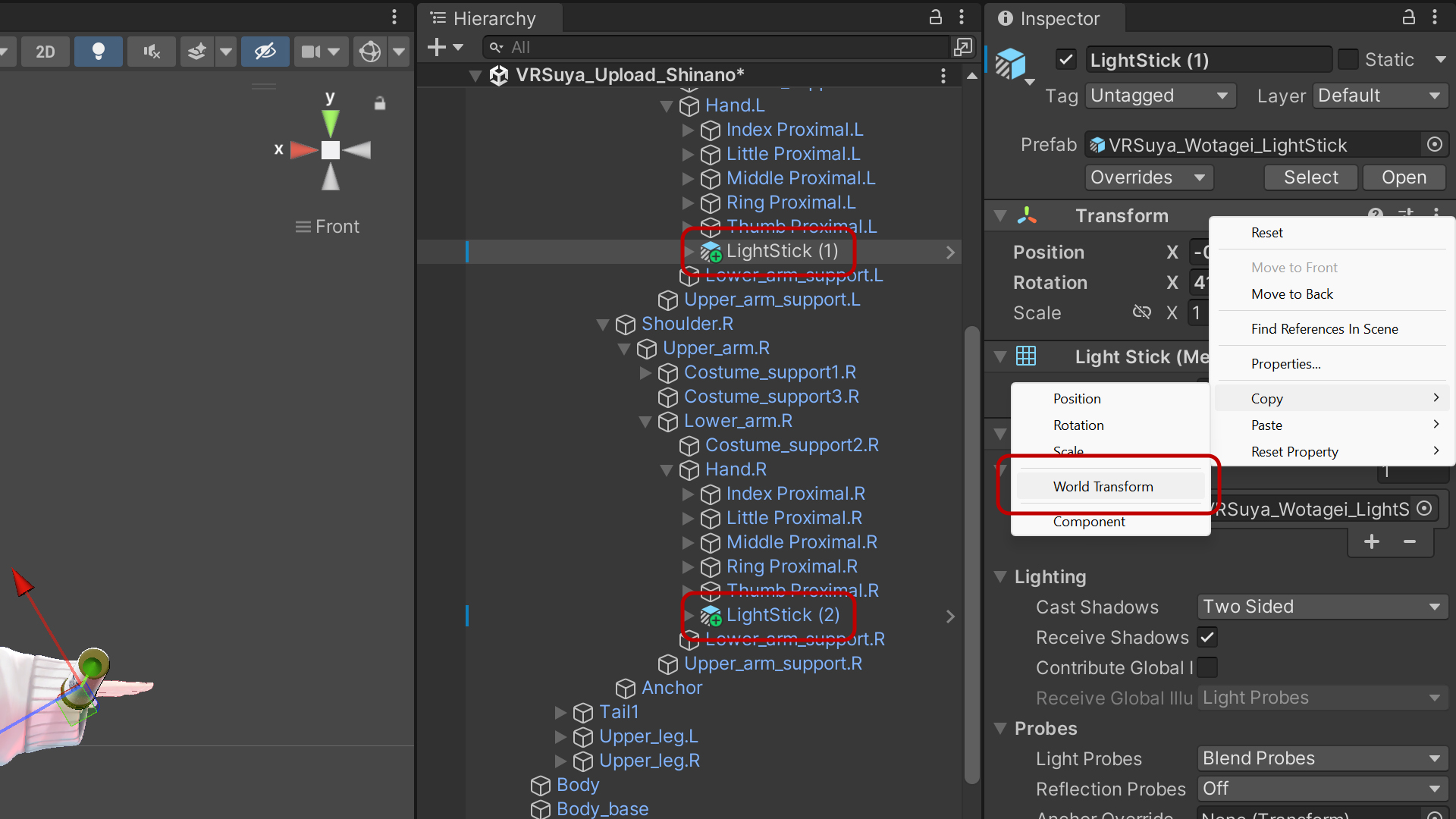
左手または右手に配置したダミーのLightStickオブジェクトの World Transform をコピーします。
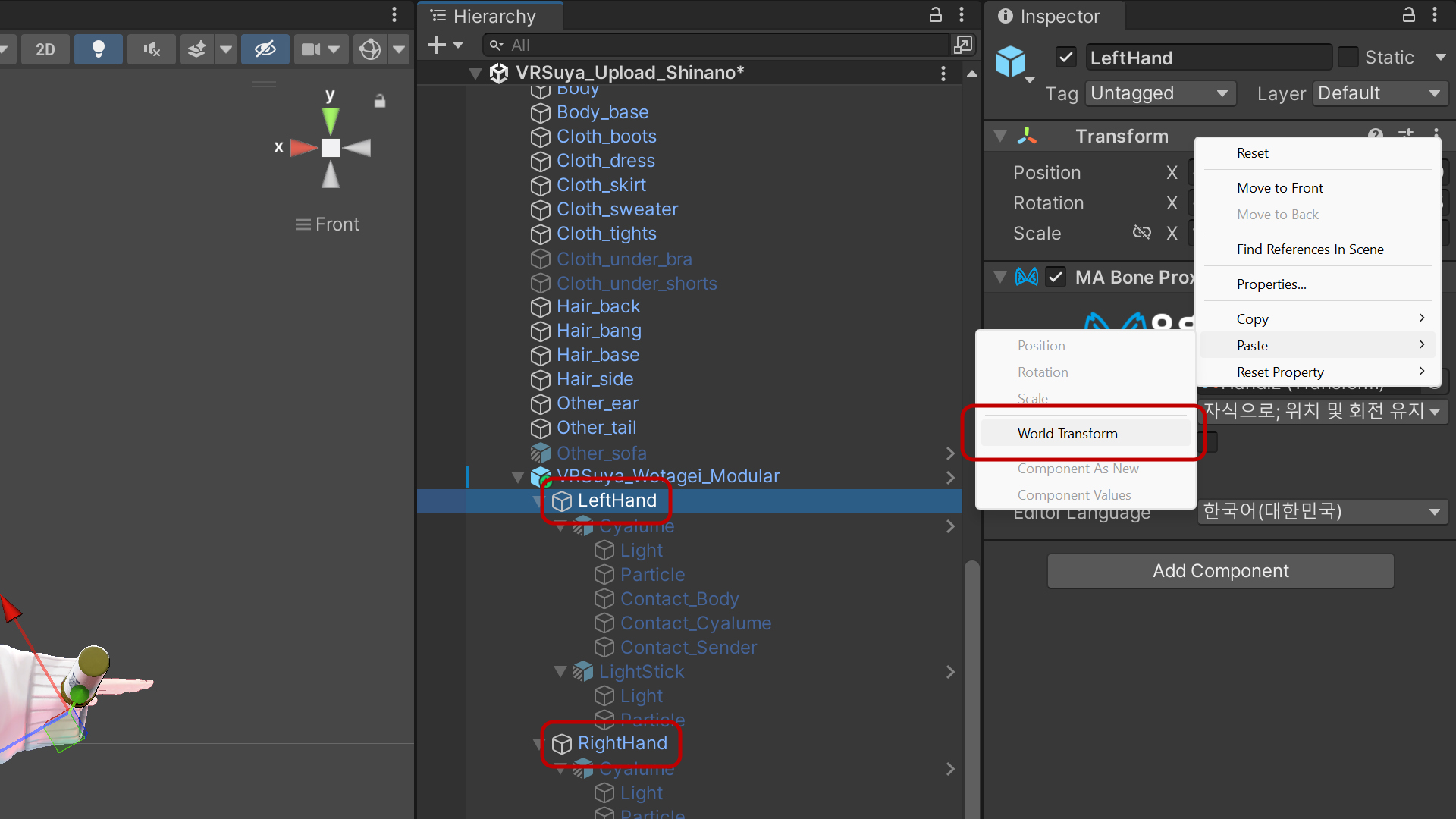
対応する VRSuya_Wotagei_Modular/LeftHand または VRSuya_Wotagei_Modular/RightHand オブジェクトへ、コピーした World Transform を貼り付けます。
反対側の手も同じ手順で World Transform を反映してください。
Prefabを書き出す
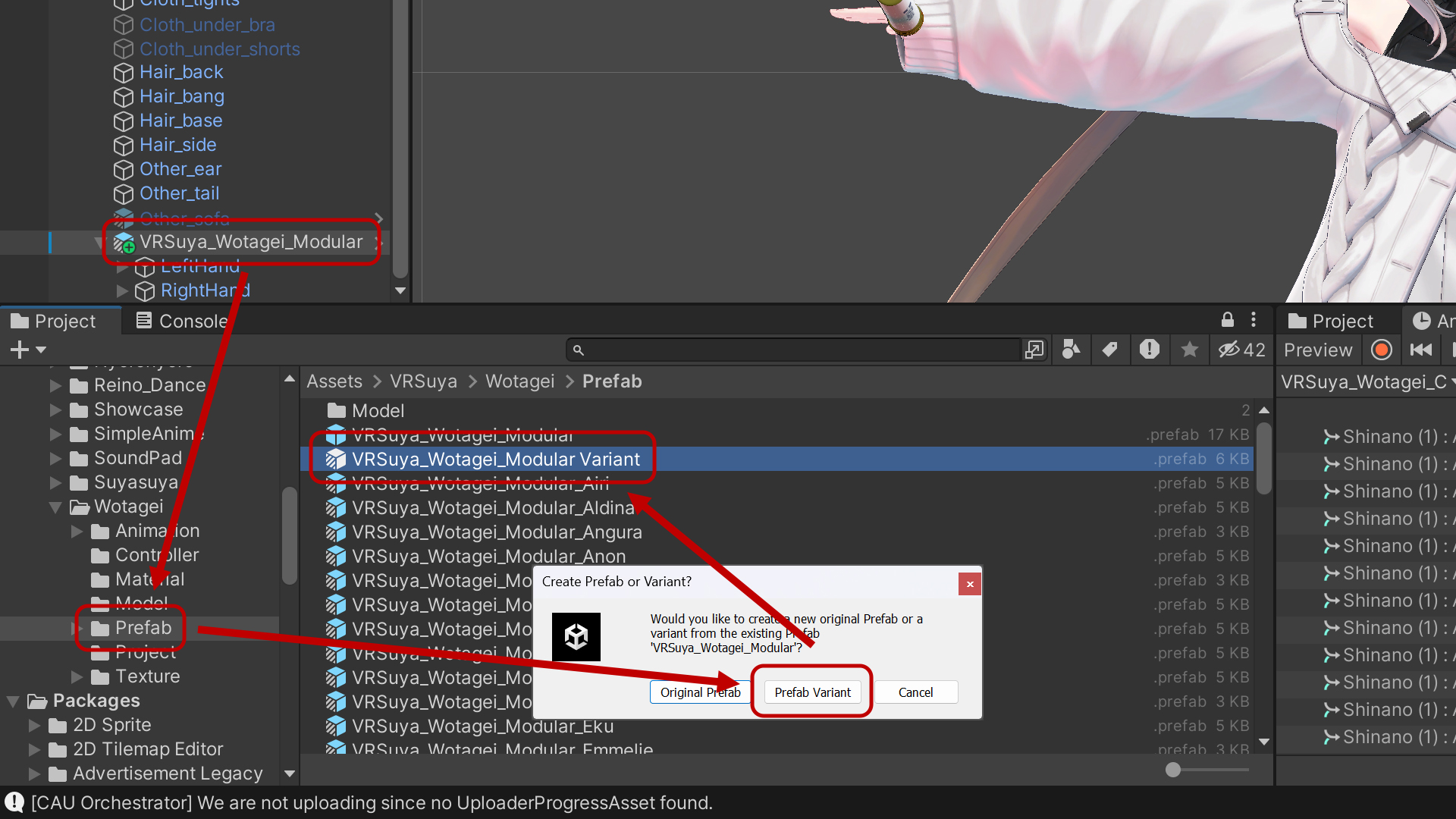
作業が完了したPrefabを VRSuya/Wotagei/Prefab フォルダーへドラッグ&ドロップすると、Prefabの書き出し画面が表示されます。Prefab Variant ボタンを押すと書き出しが完了します。
作成されたVariant Prefabの名前を変更し、オフセットを調整したアバターへ追加すれば使用できます。