

오타게
BOOTH 페이지로미지원 아바타 오프셋 조정
작업 전 기본 설정
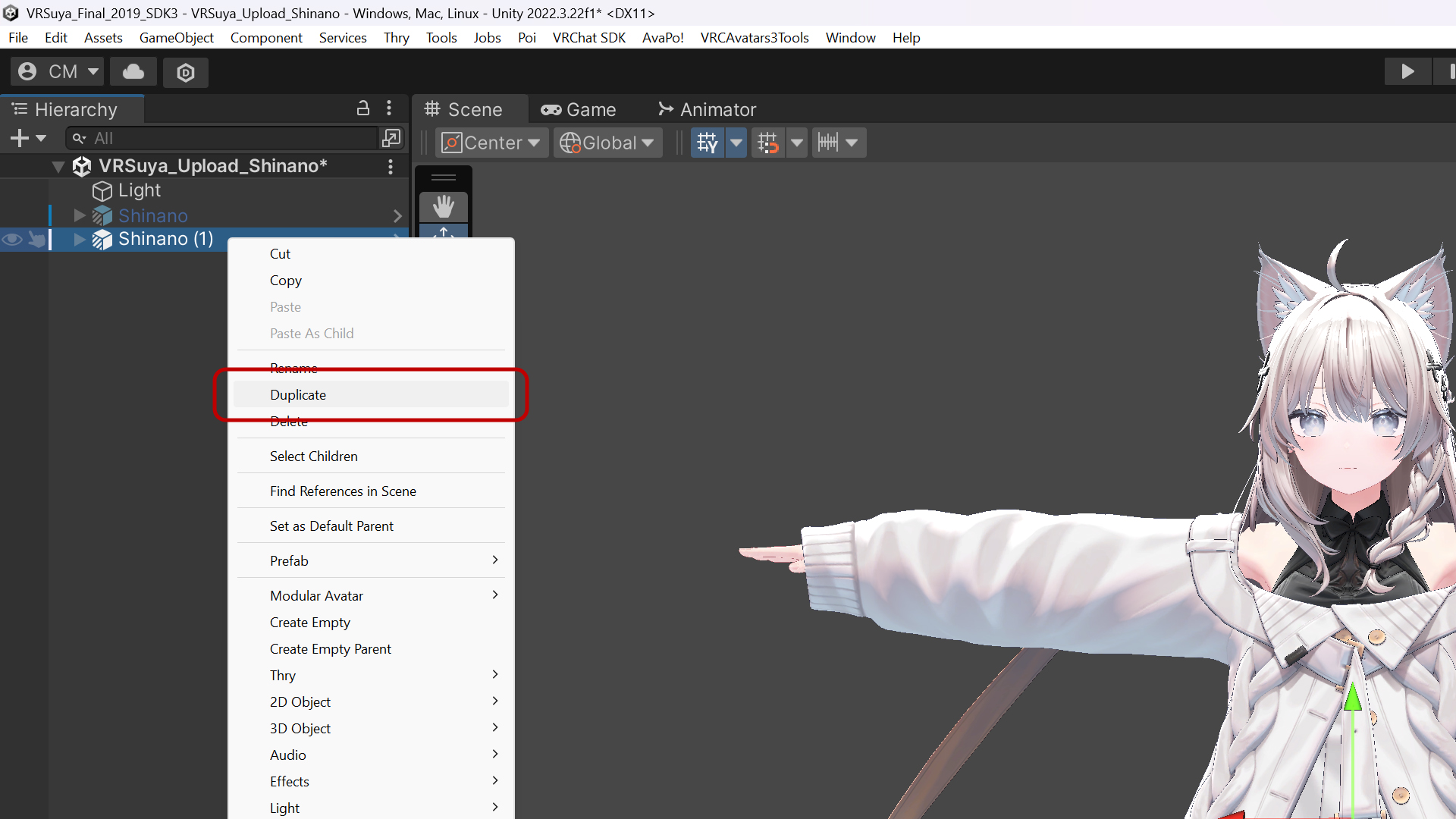
먼저 아바타를 복제하여 더미 아바타를 생성합니다
DANGER
복제하지 않고도 진행할 수 있으나, 일부 케이스에서는 애니메이션 포즈로 고정될 수 있으므로 더미 아바타에서 진행하는 것을 권장합니다
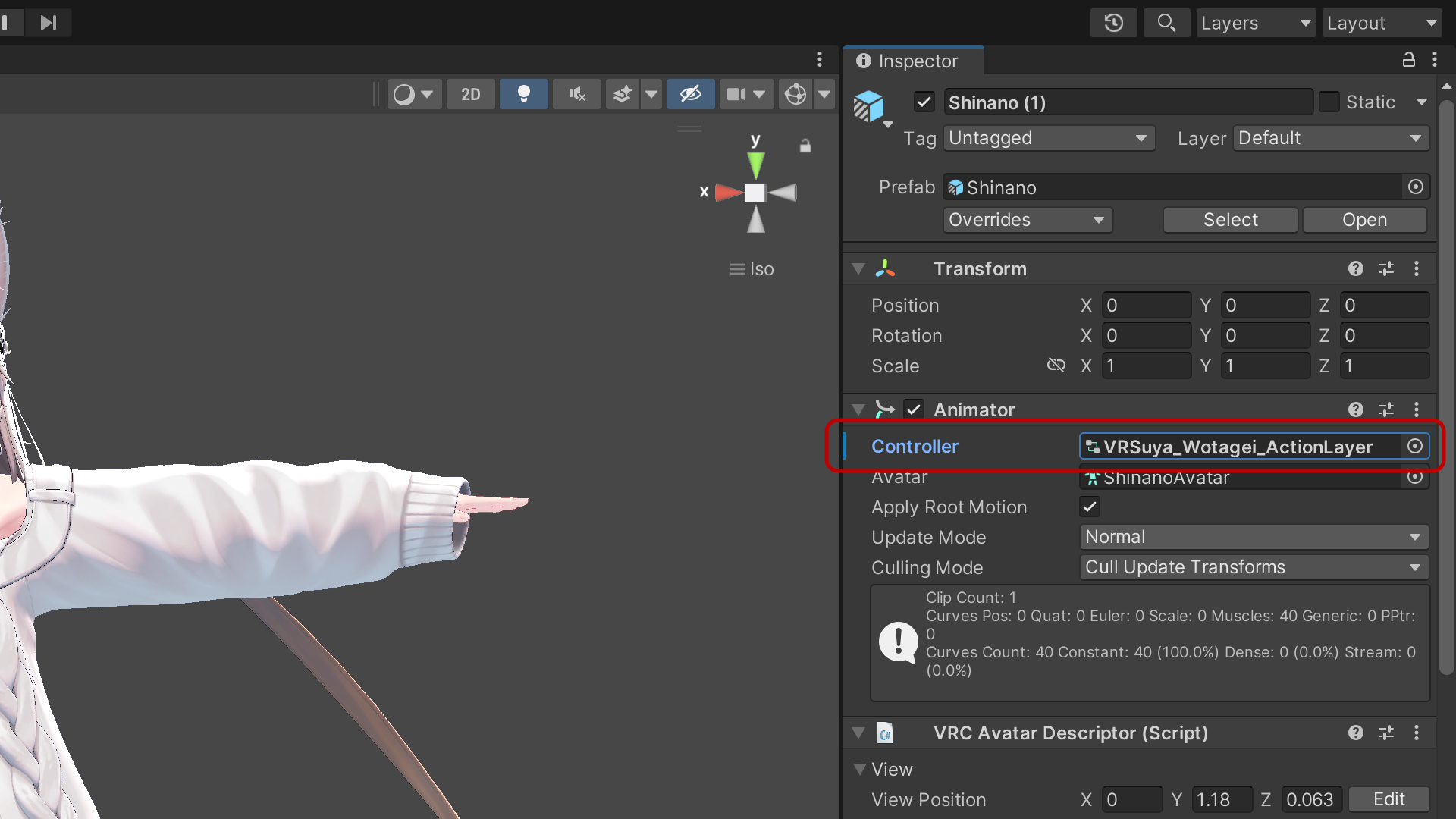
아바타의 Animator 컴포넌트의 Controller에 VRSuya_Wotagei_ActionLayer 애니메이터 컨트롤러를 할당합니다
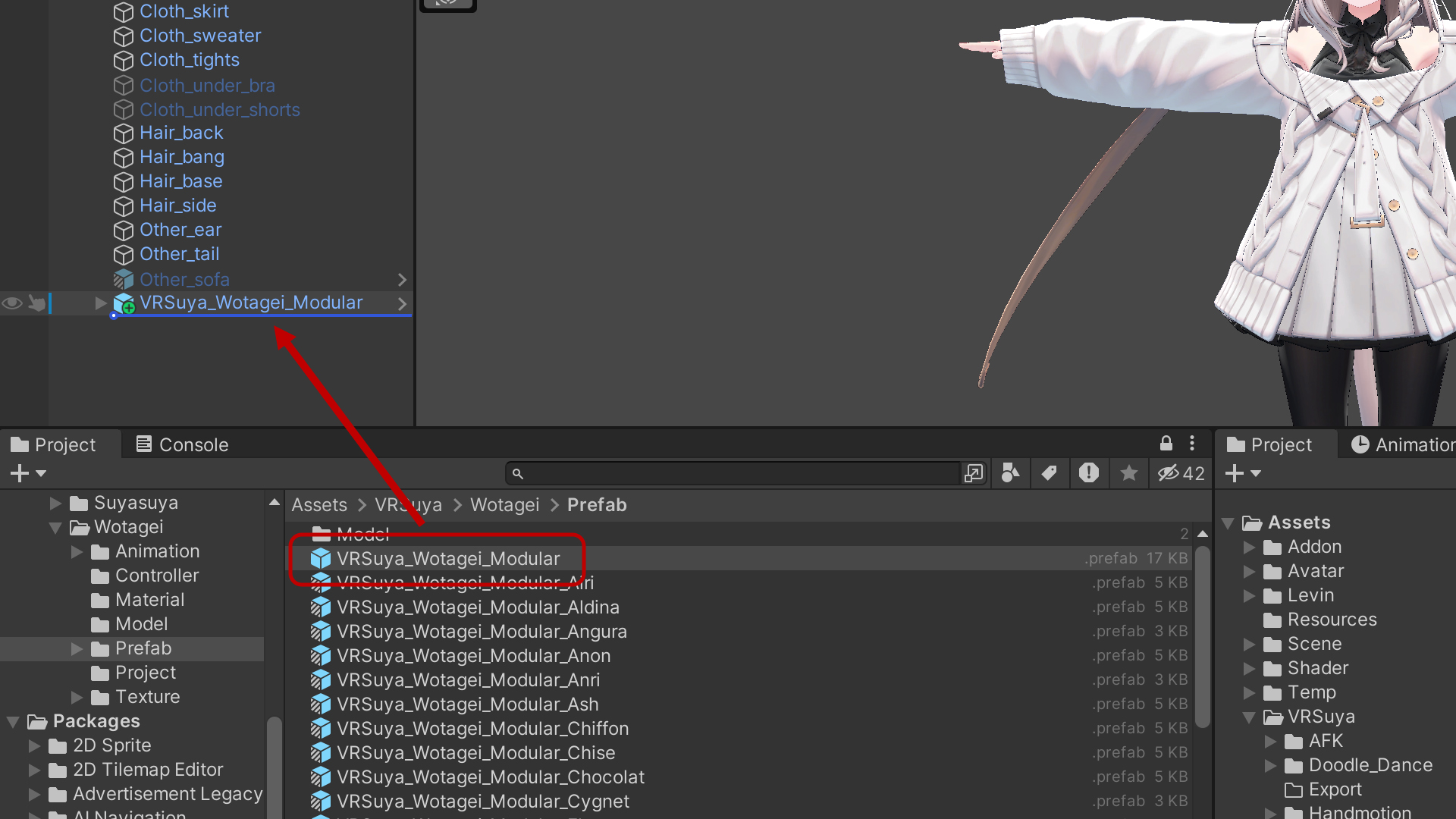
아바타의 루트에 VRSuya_Wotagei_Modular 프리팹을 추가합니다
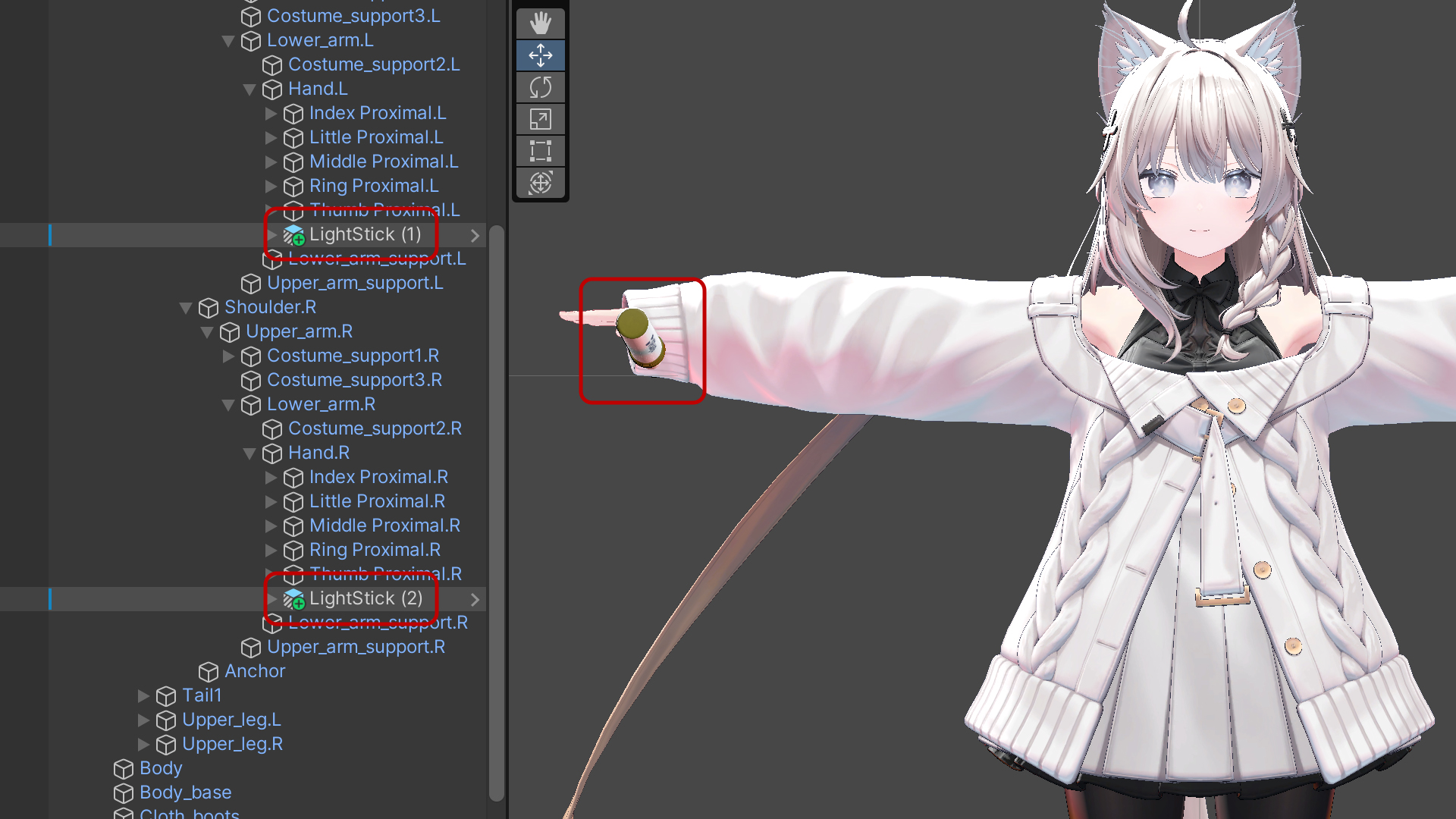
VRSuya_Wotagei_Modular/LeftHand/LightStick과 VRSuya_Wotagei_Modular/RightHand/LightStick 오브젝트를 복제해서 더미를 만든 다음, 각각 아바타의 왼손과 오른손에 넣어줍니다
그 다음, 오브젝트를 활성화하여 보이도록 설정합니다
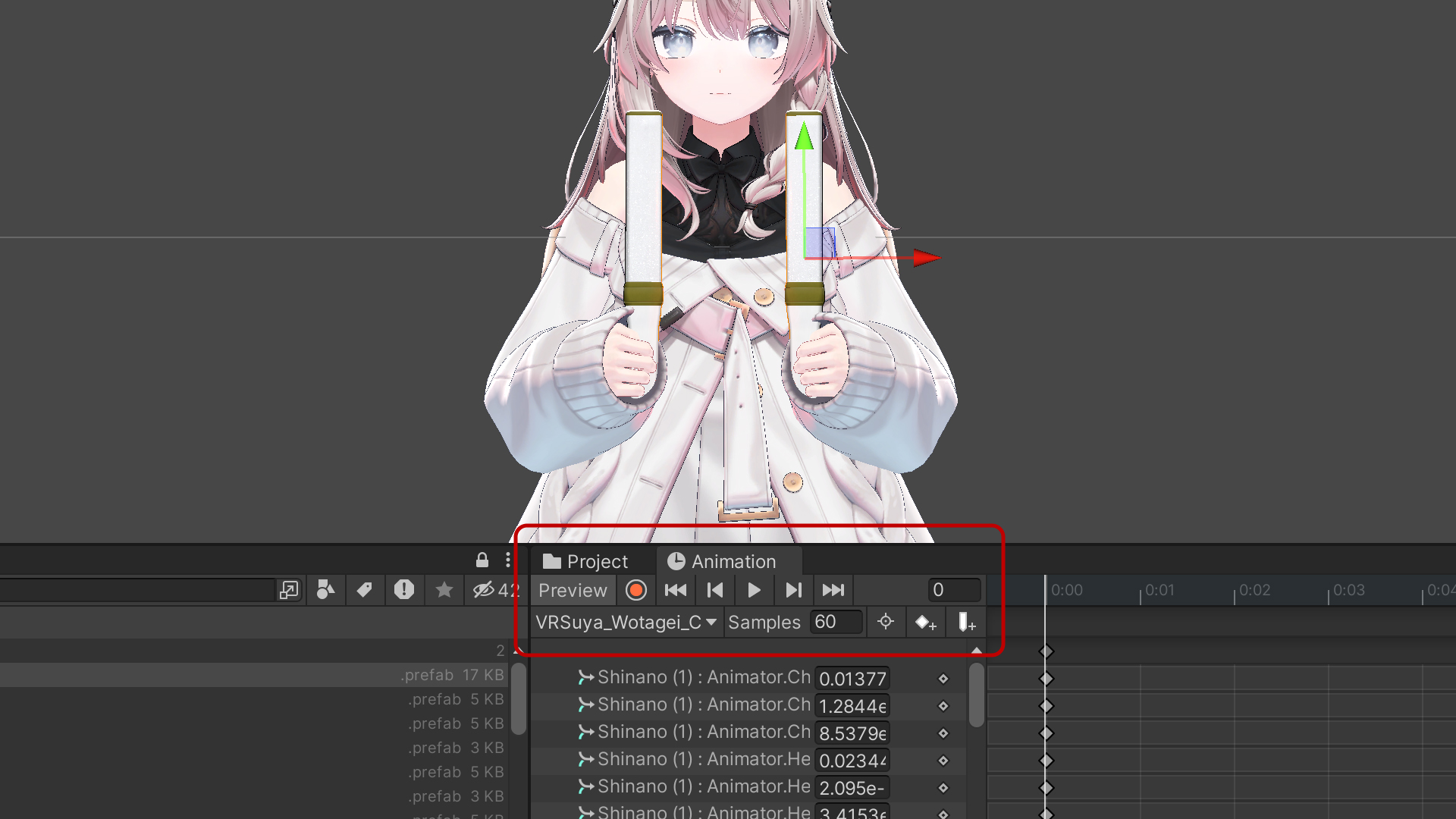
Animation 탭(Window → Animation → Animation)에서 VRSuya_Wotagei_Cheer_16_Idle의 0 프레임의 Preview 모드로 진입합니다
LightStick 오프셋 조정
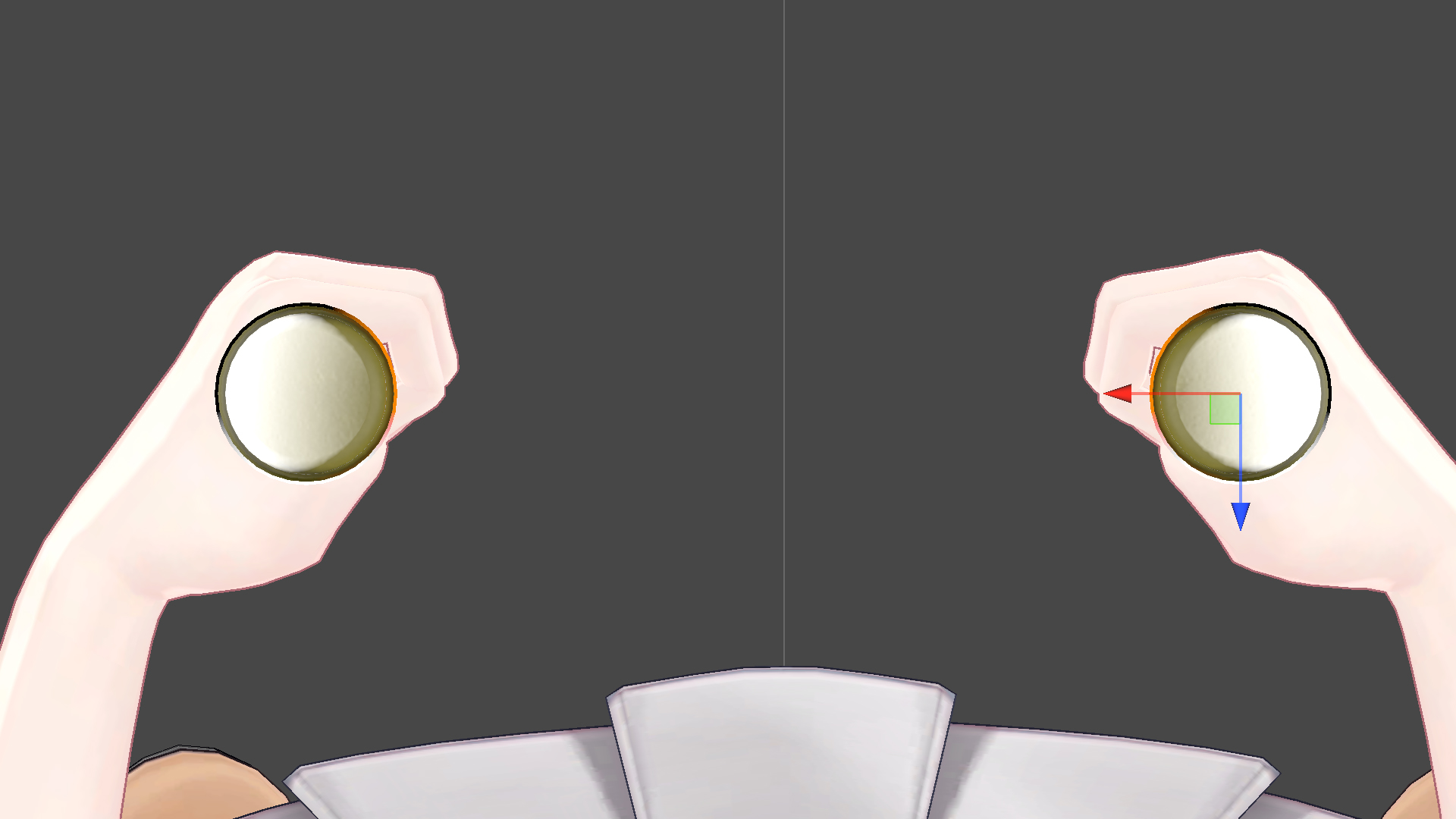
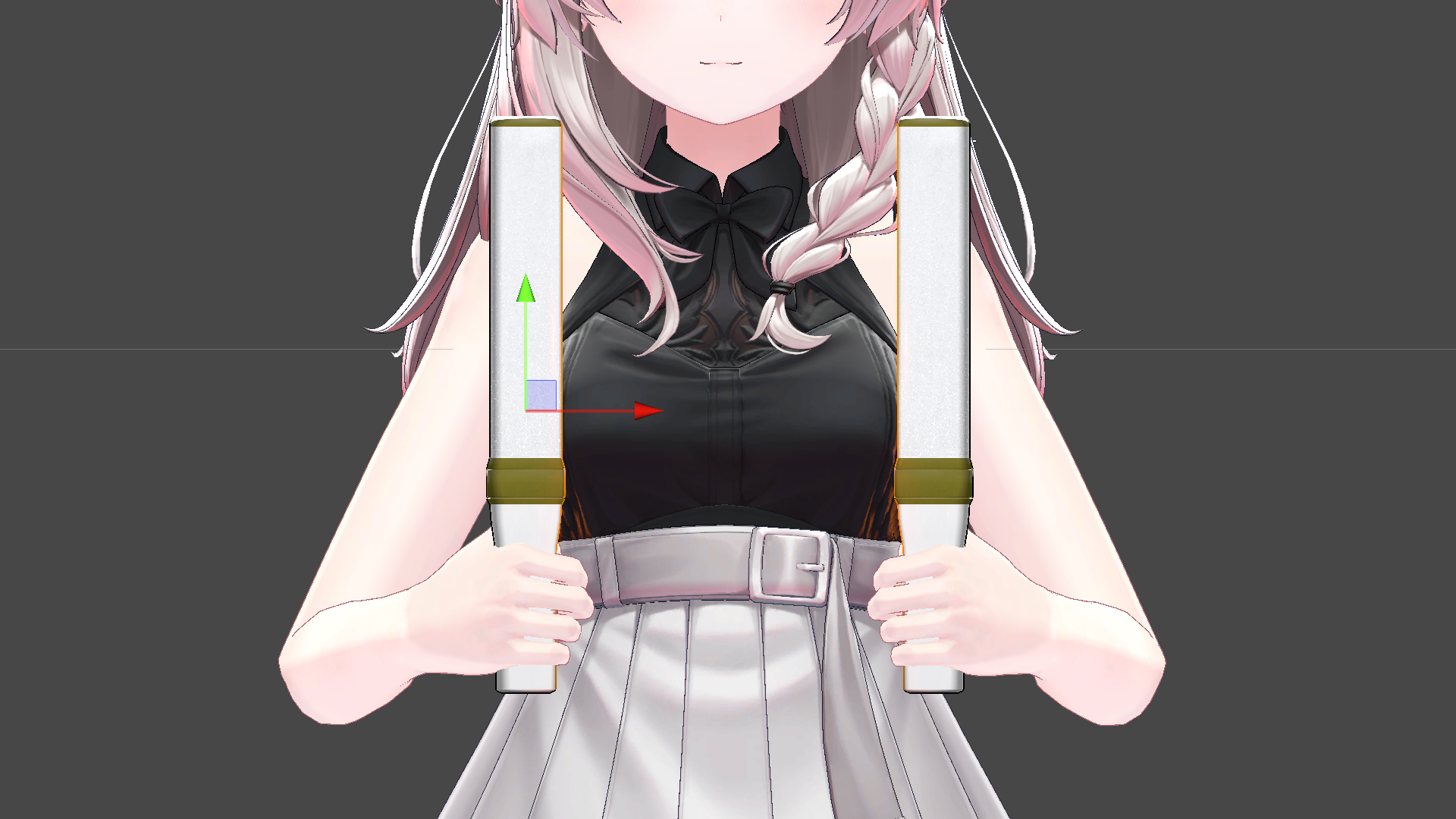
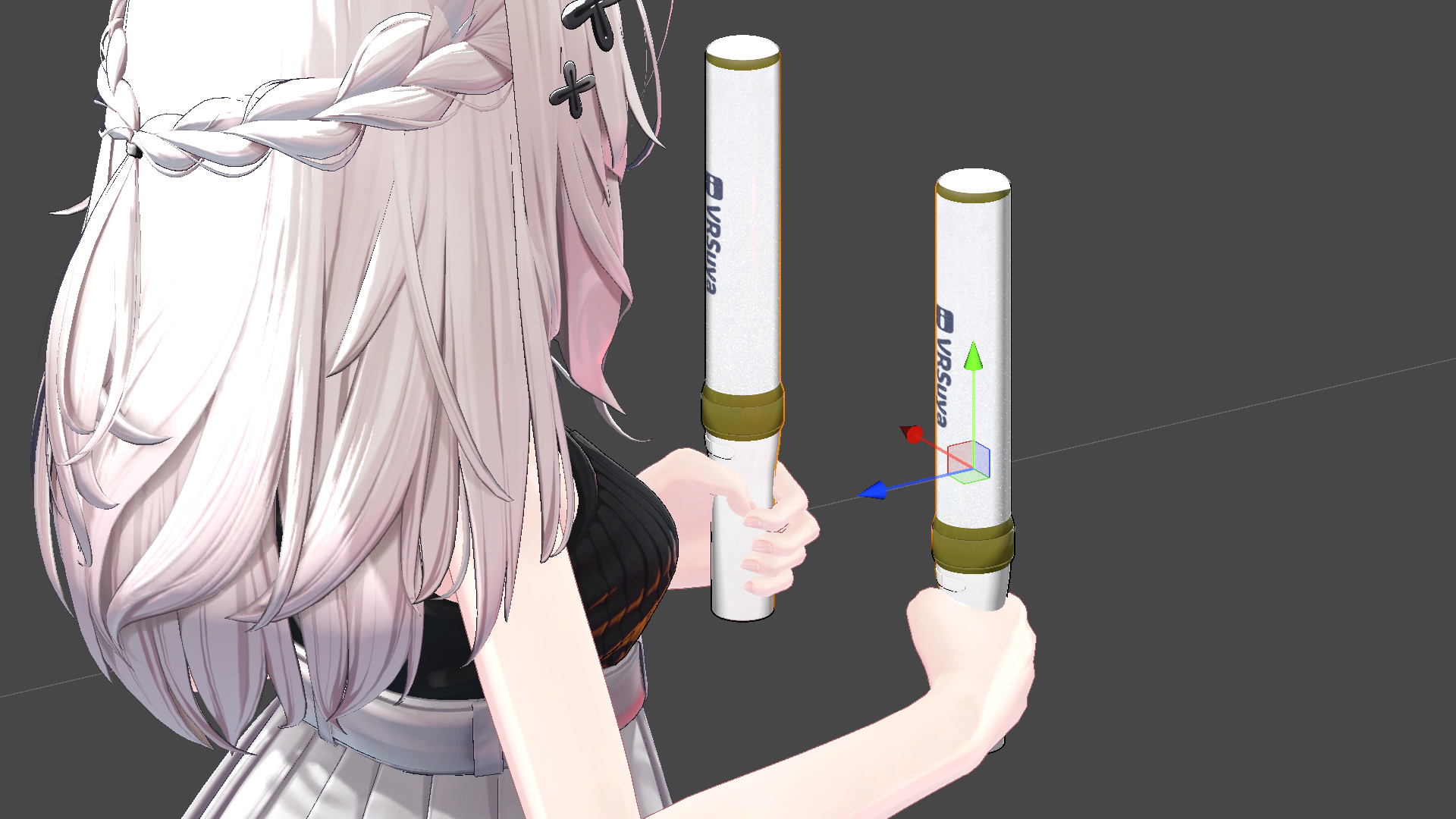
왼손과 오른손에 넣은 더미 LightStick 오브젝트의 위치와 회전을 각각 변경합니다
- LightStick을 최대한 수직으로 세우는 느낌으로 회전합니다
- 각 손에 맞춰서 높이와 위치를 조정합니다
월드 Transform 복사
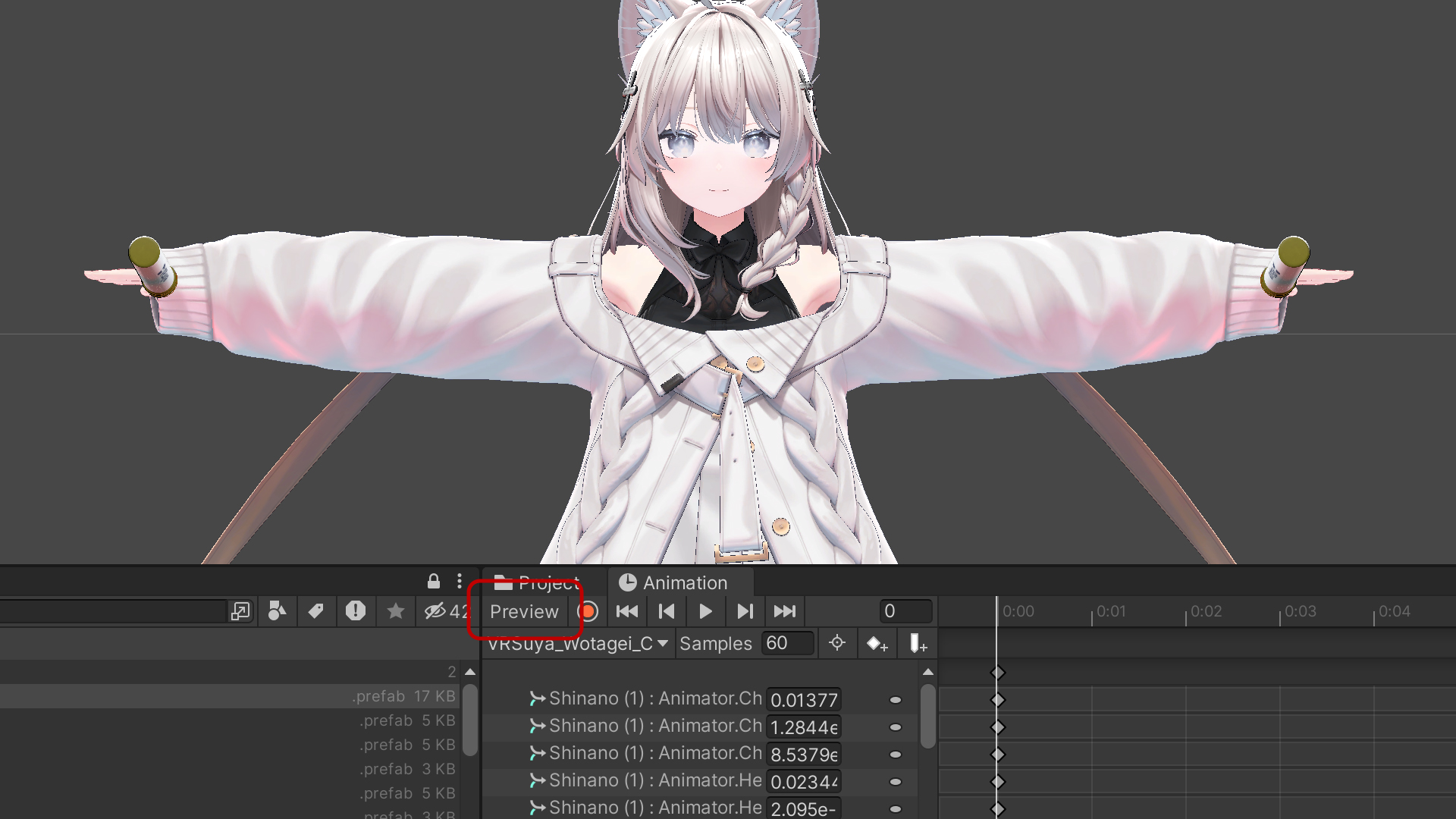
Animation 탭에서 Preview 버튼을 눌러서 Preview 모드를 종료합니다, 아바타가 원래 포즈로 돌아오면 됩니다
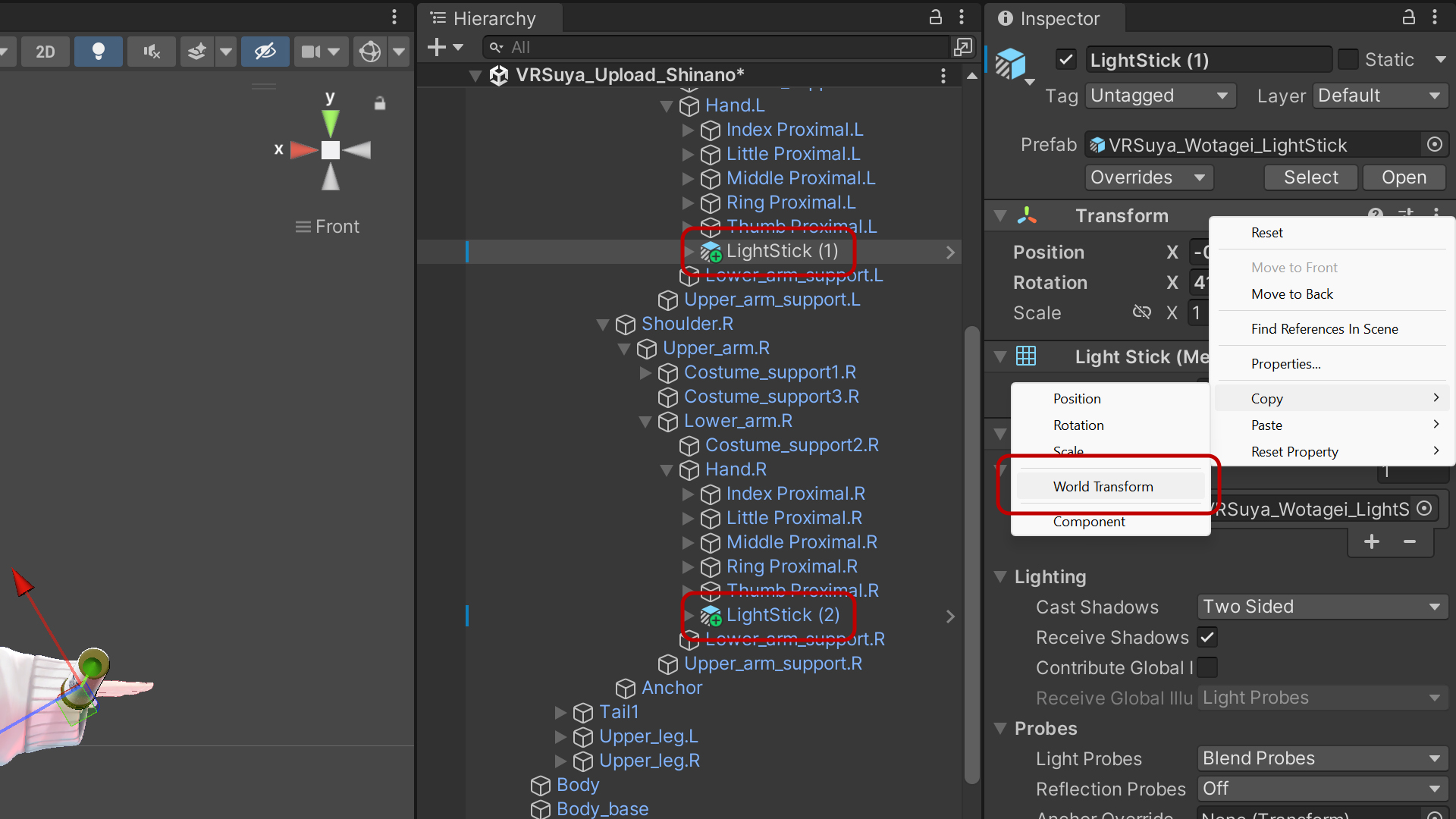
왼손이나 오른손에 넣은 더미 LightStick 오브젝트의 World Transform을 복사합니다
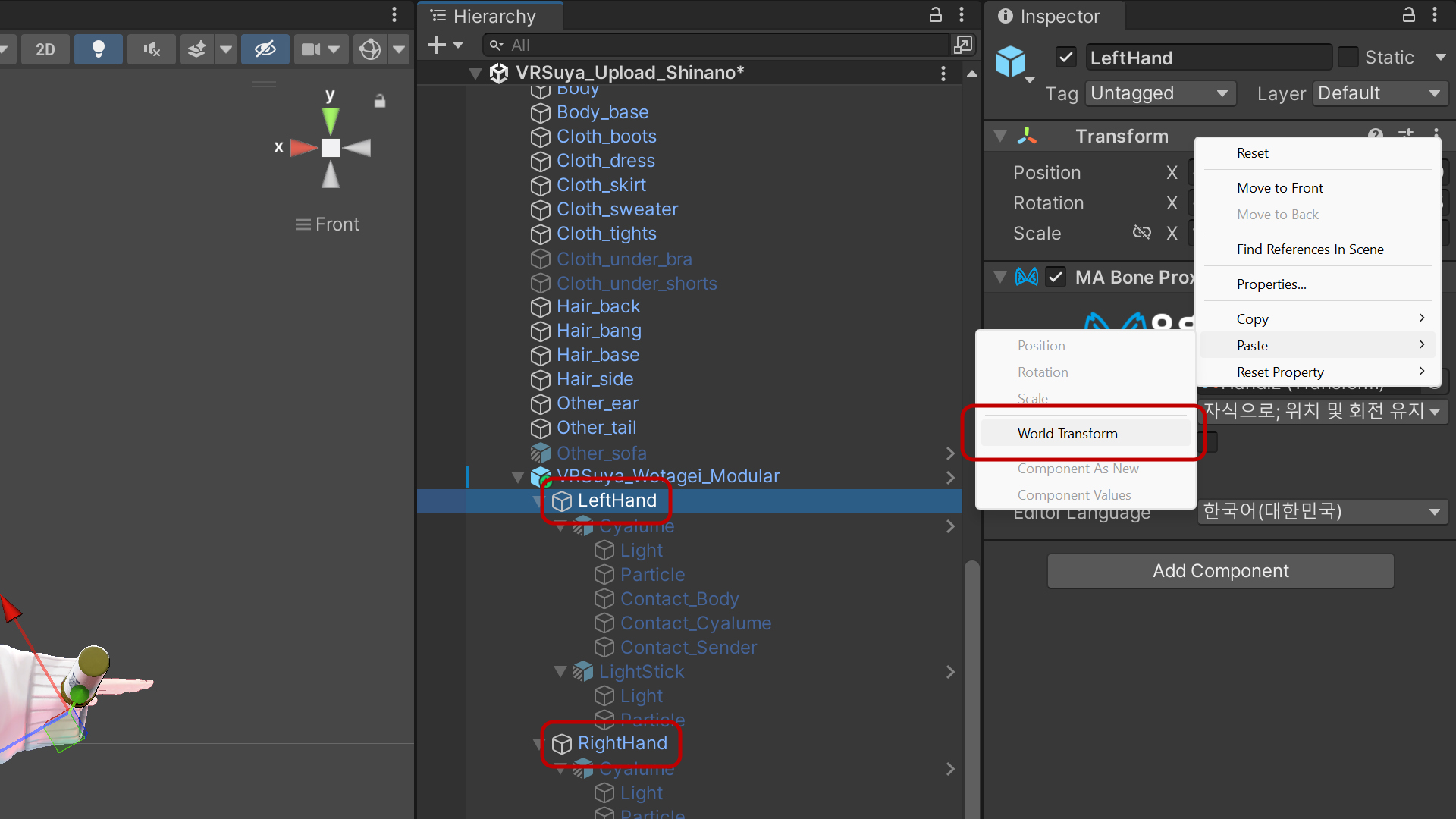
왼손이나 오른손에 해당 되는 VRSuya_Wotagei_Modular/LeftHand 또는 VRSuya_Wotagei_Modular/RightHand 오브젝트에 방금 복사한 World Transform을 붙여넣습니다
반대편도 같은 과정으로 World Transform을 반영해 줍니다
Prefab 내보내기
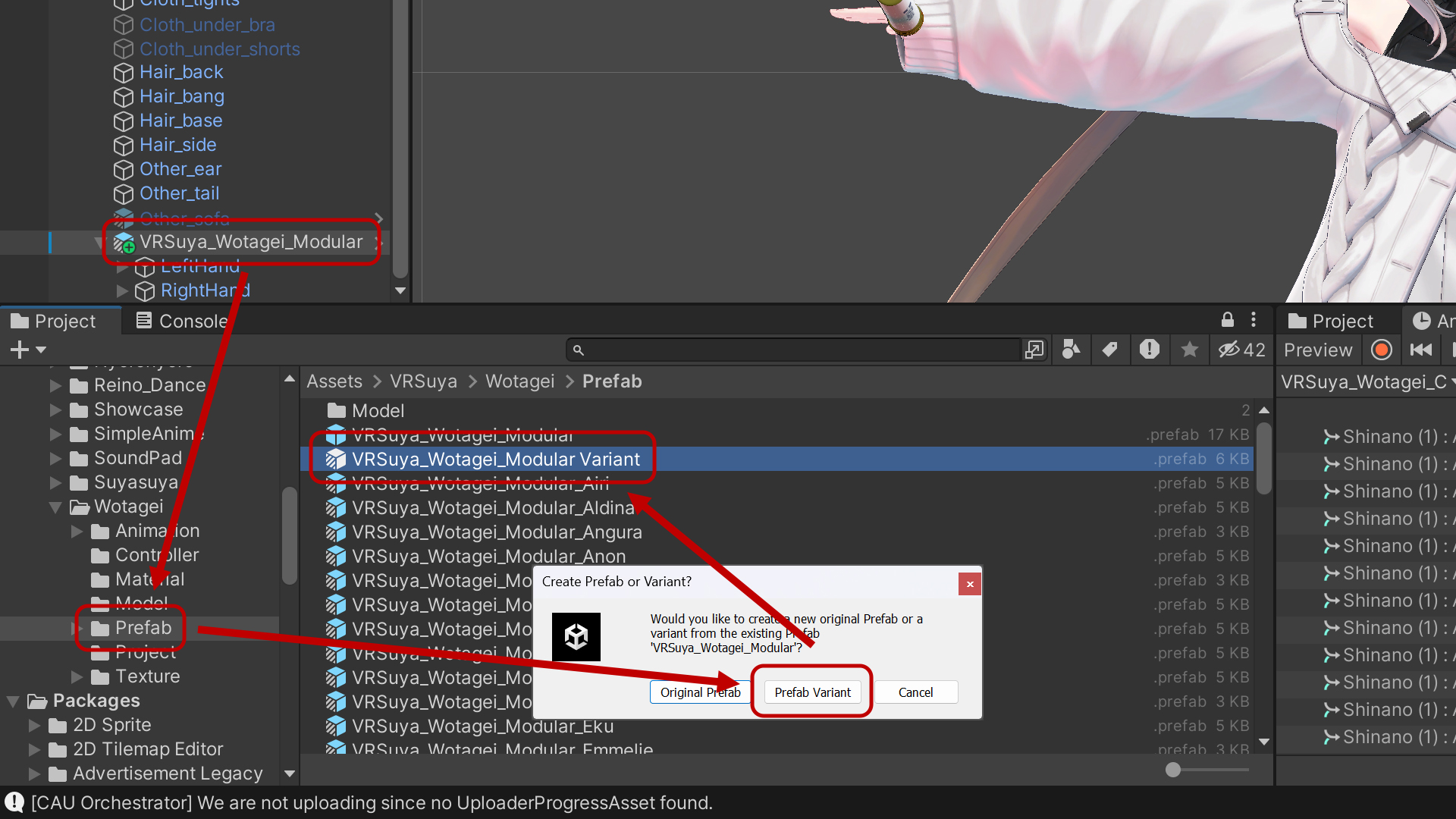
작업이 완료된 Prefab을 VRSuya/Wotagei/Prefab 폴더 위로 끌어다 놓으면 Prefab 내보내기 창이 나옵니다, Prefab Variant 버튼을 누르면 내보내기가 완료가 됩니다
새로 생긴 Variant Prefab 파일 이름을 변경한 후, 맞춤 설정한 아바타에 넣으면 사용하실 수 있습니다