

モア AFK スマートフォン
BOOTHページへ非対応アバターでのオフセット調整
作業前の準備
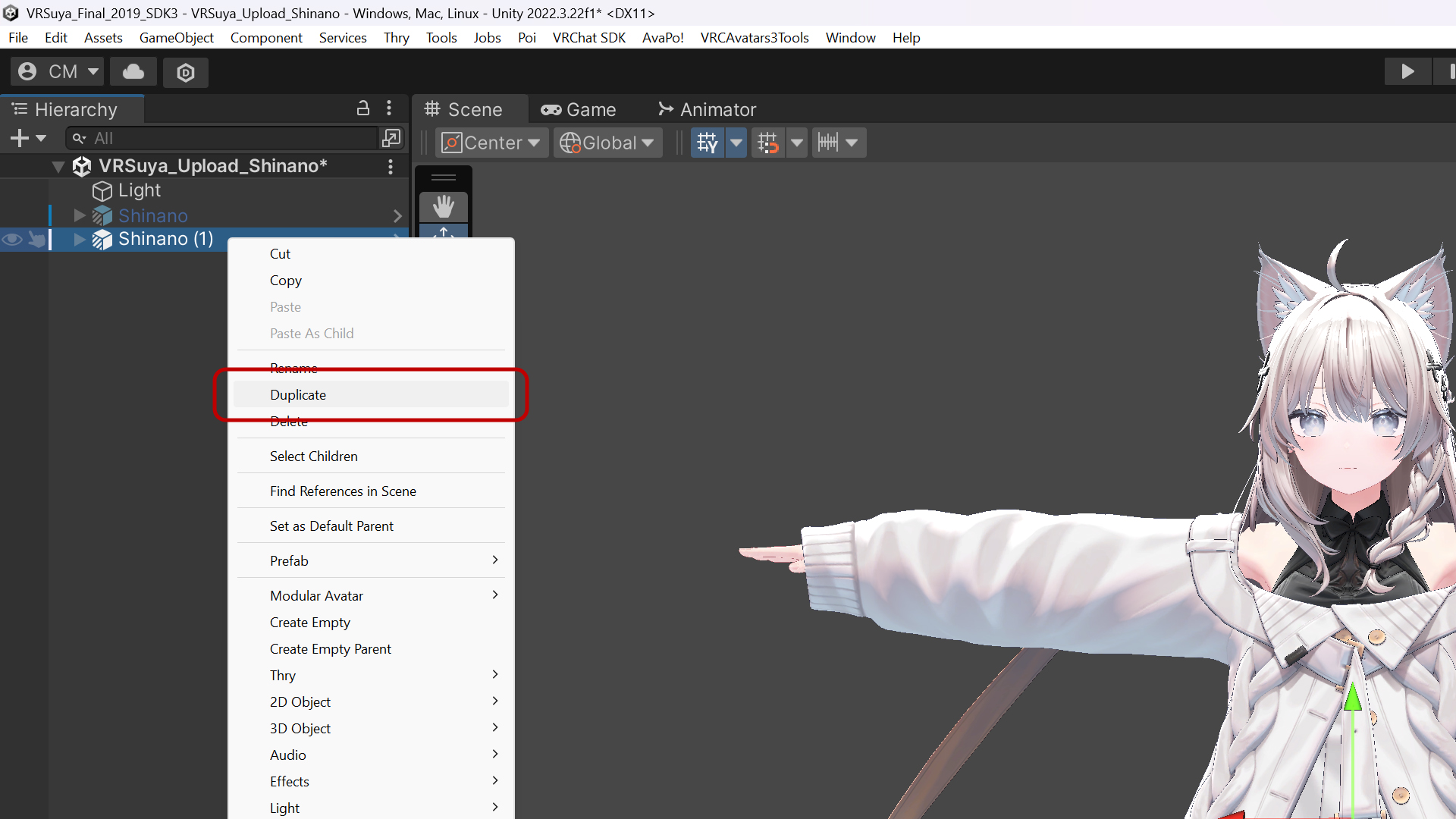
最初にアバターを複製し、作業用のダミーアバターを作成します。
DANGER
複製しなくても作業は可能ですが、一部の環境ではアニメーションのポーズで固定されてしまう場合があります。
そのため、ダミーアバターを使用して作業することをおすすめします。
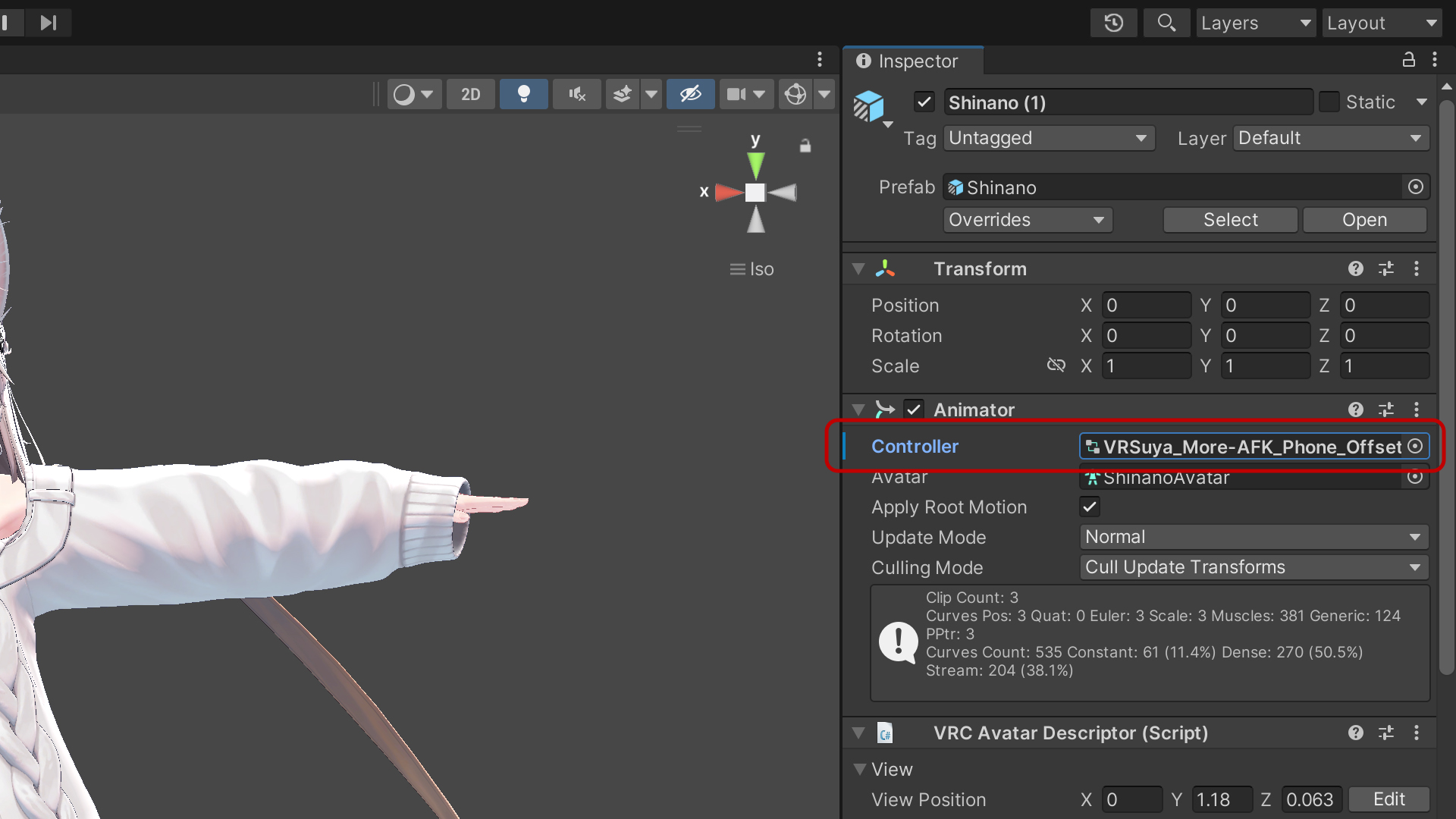
アバターの Animator コンポーネントの Controller に VRSuya_More-AFK_Phone_Offset Animator Controller を割り当てます。
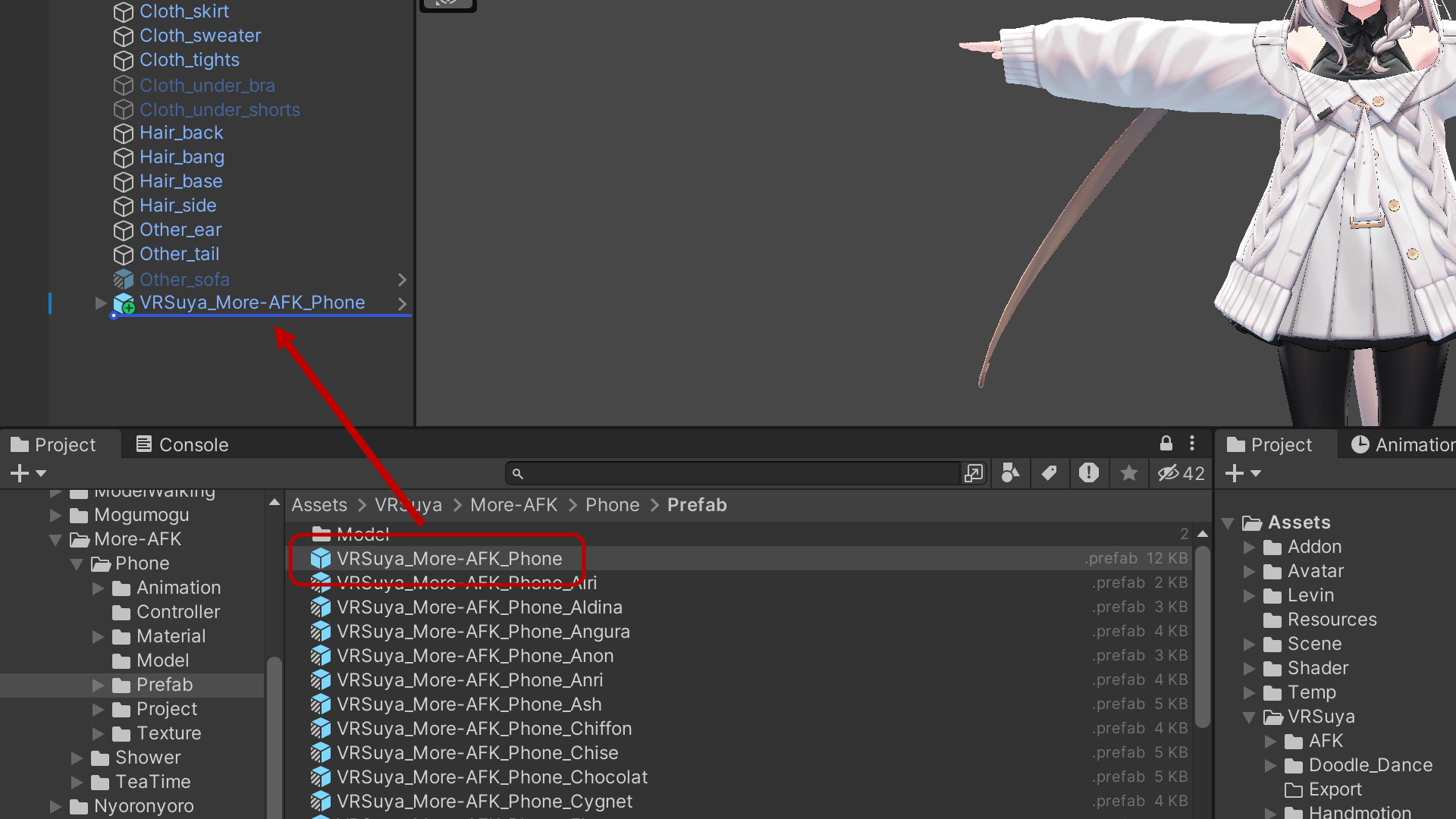
アバターのルートに VRSuya_More-AFK_Phone Prefab を追加します。
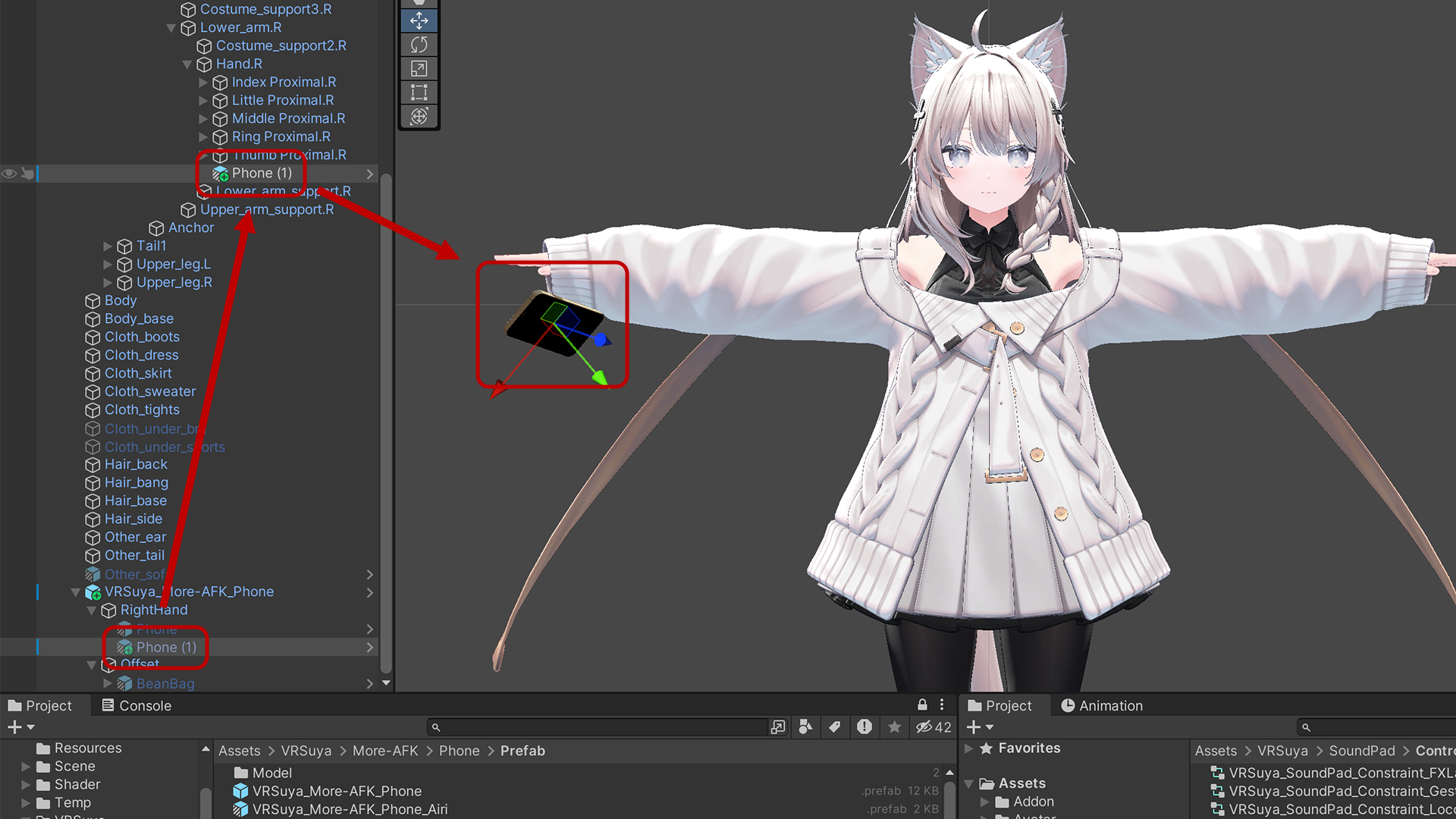
VRSuya_More-AFK_Phone/RightHand/Phone オブジェクトを複製してダミーを作成し、アバターの右手へ配置します。
その後、オブジェクトを有効化して表示されるようにします。
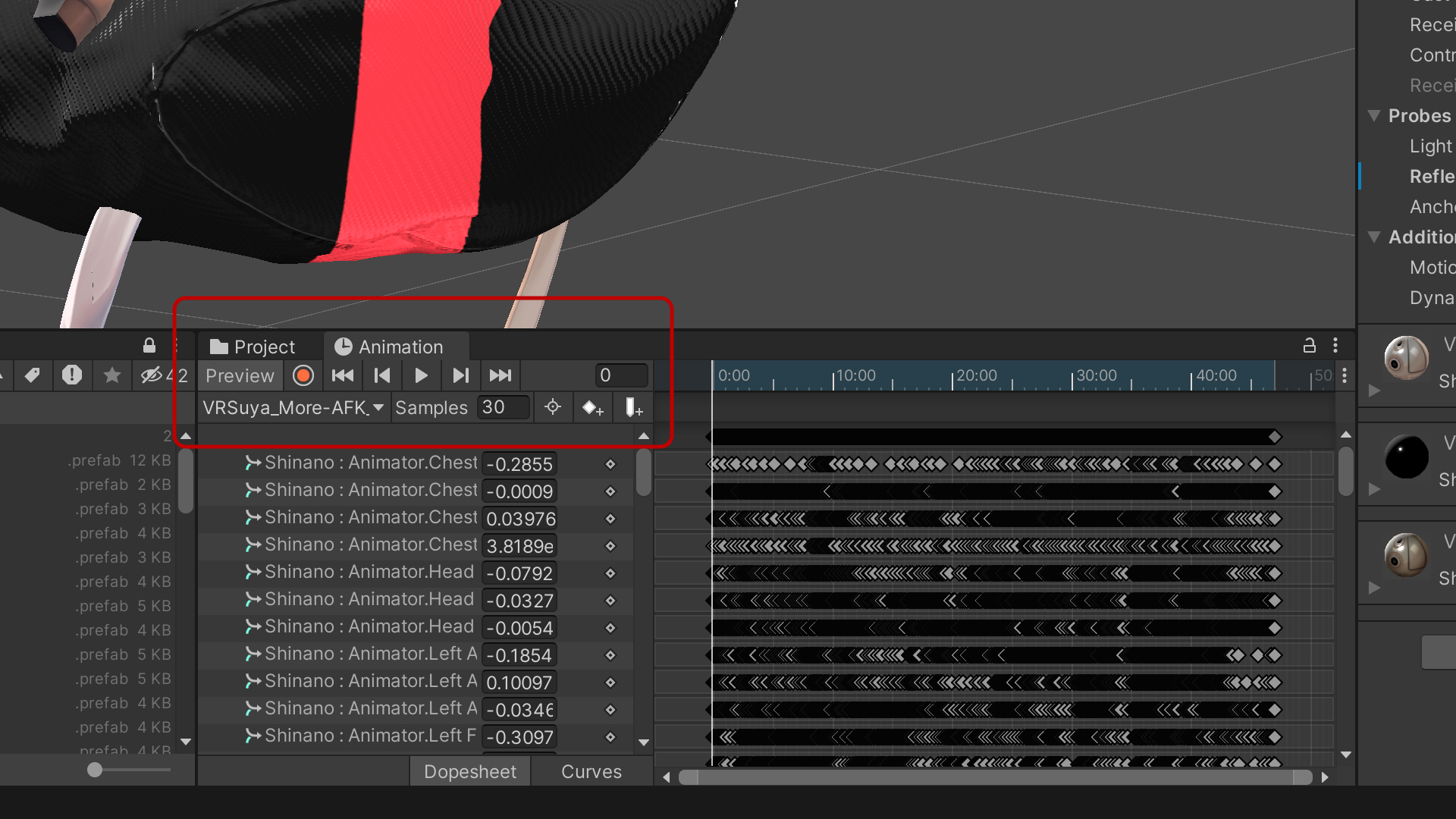
Animationタブ(Window → Animation → Animation)で、VRSuya_More-AFK_Phone_Loop の 0フレームを選択し、Previewモードを有効にします。
スマートフォンのオフセットを調整
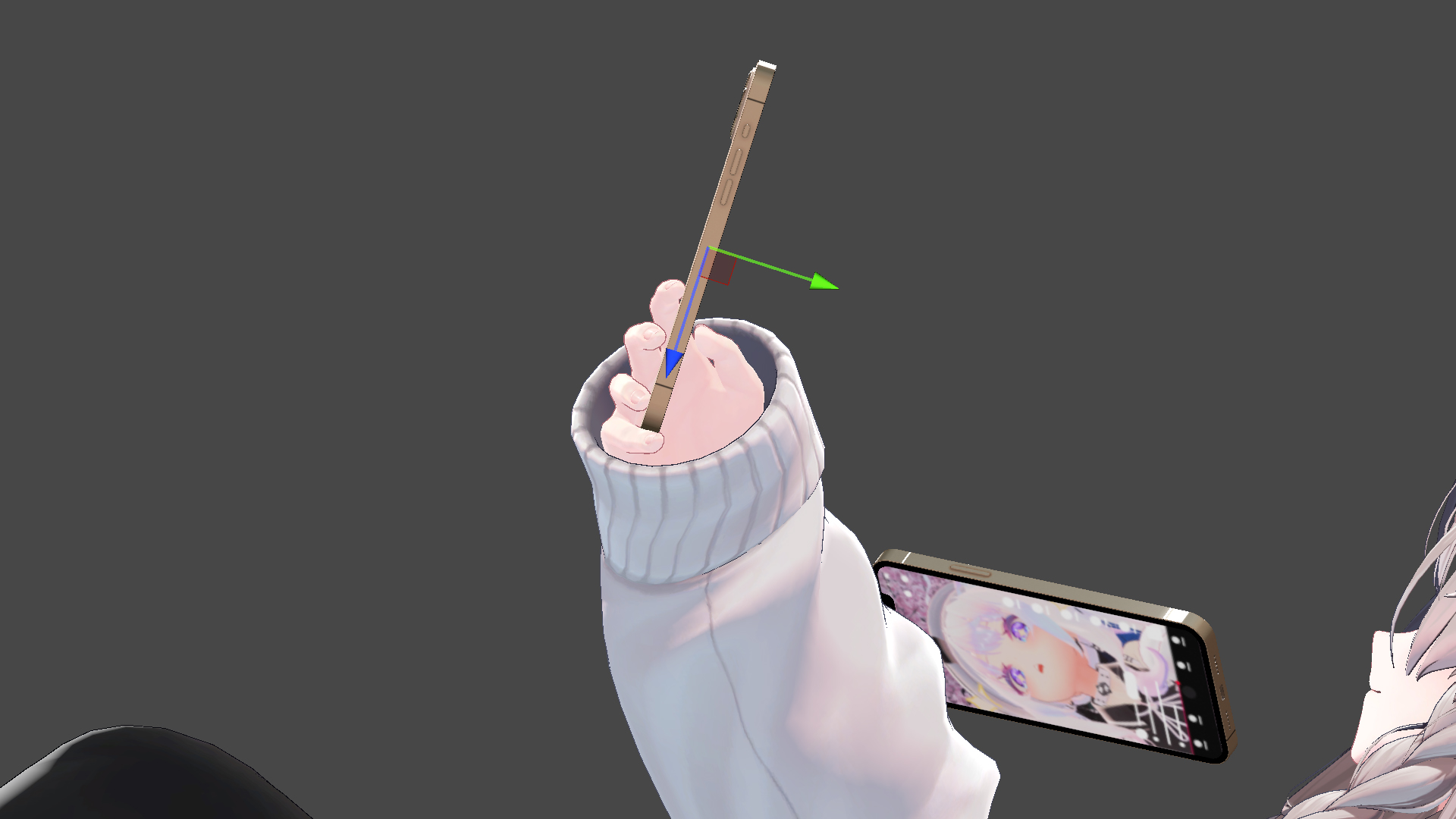
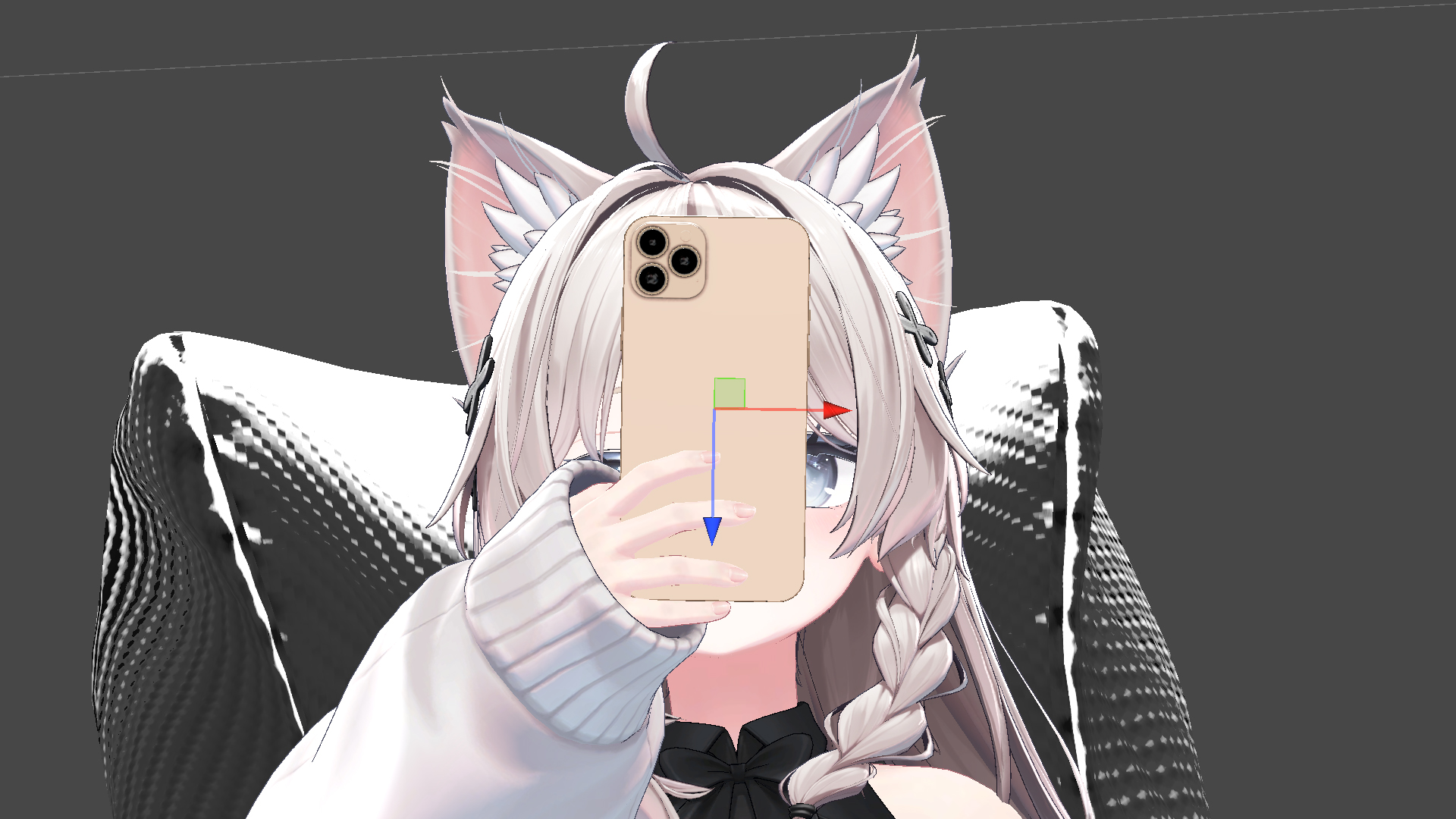
右手に配置したダミーのスマートフォンオブジェクトの位置と回転を調整します。
- 右手の人差し指と薬指の先端を結んだラインに沿って、スマートフォンを手に持たせるように位置と回転を調整します。
- スマートフォンが小指の上に自然に乗るようなイメージで、位置と回転を調整します。
椅子のオフセットを調整
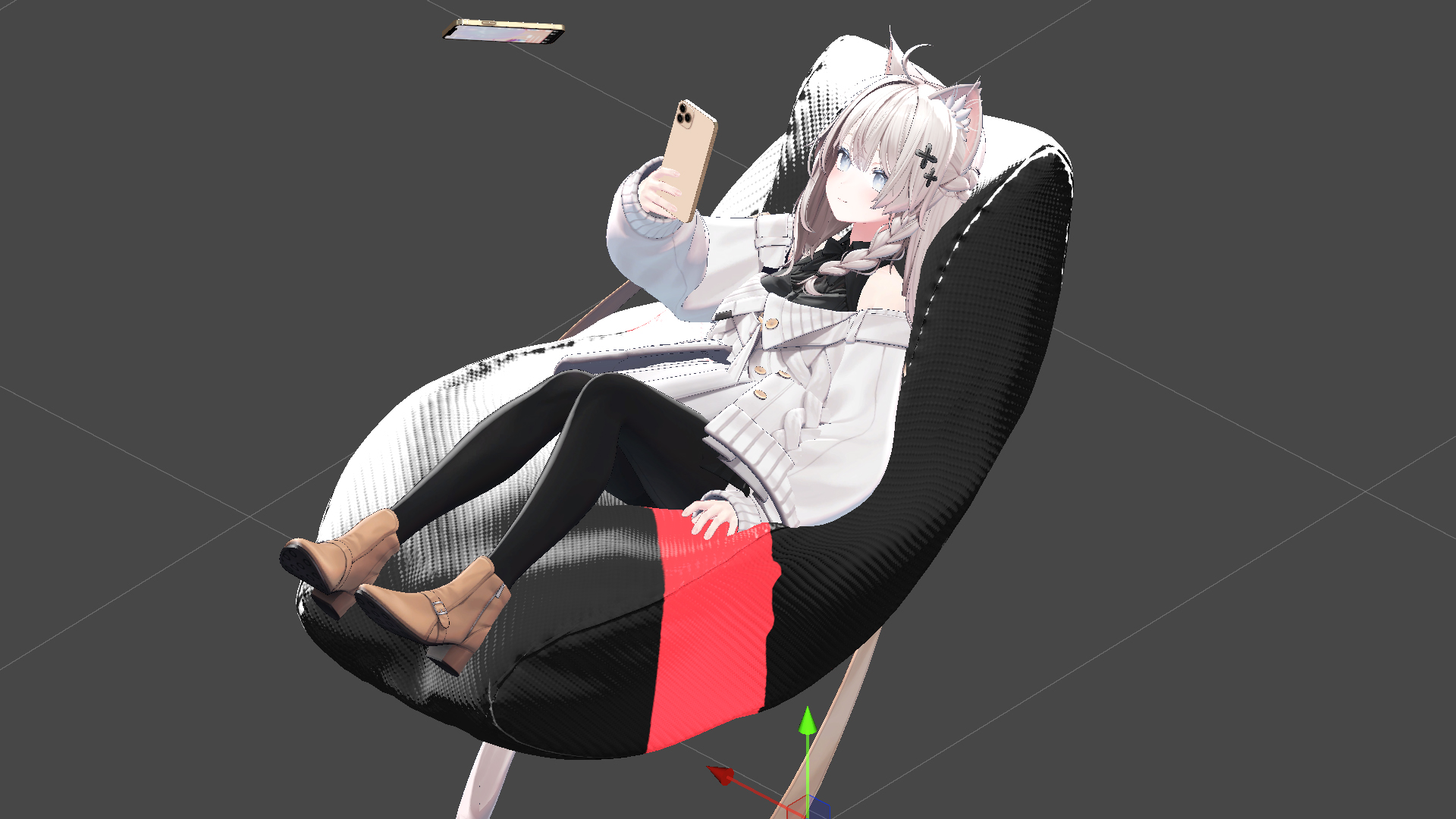
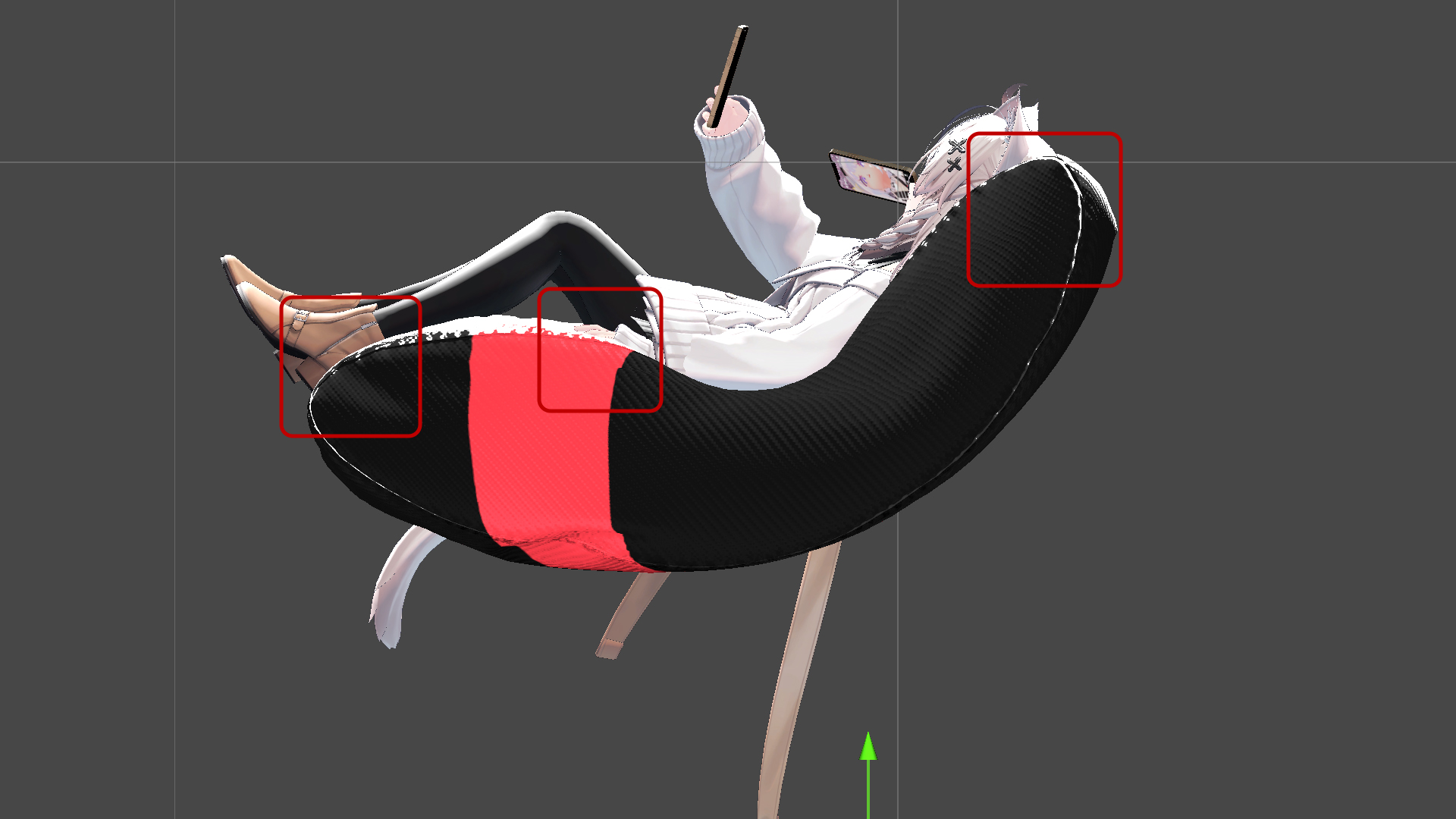
VRSuya_More-AFK_Phone/Offset オブジェクトの位置とスケールを調整します。
- 頭が椅子の上部に自然に乗るように調整します。
- 左手が椅子にめり込まず、自然に置かれているように調整します。
- 足や太ももが椅子にめり込まず、自然に乗るように調整します。
World Transformをコピー
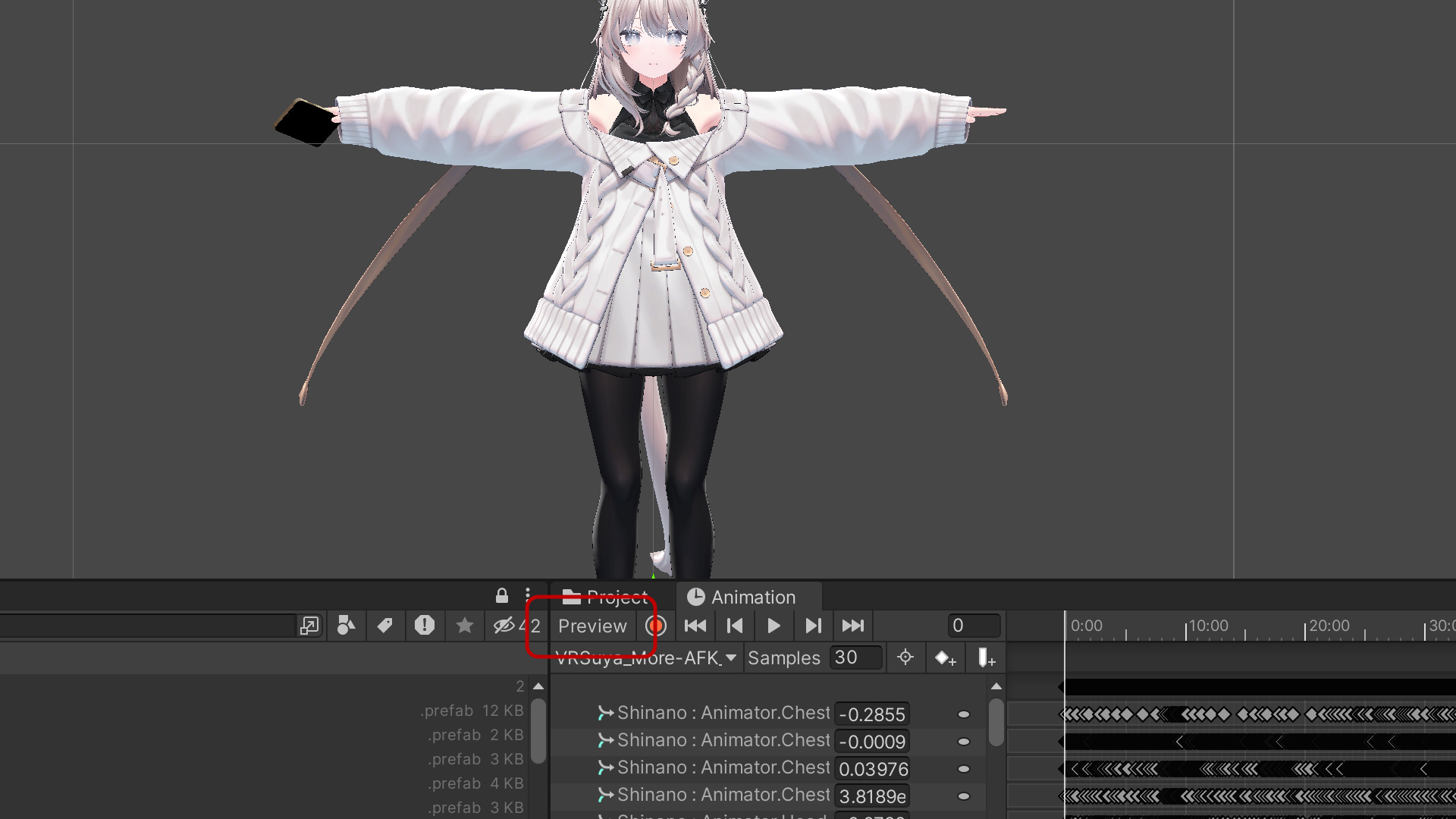
Animationタブで Preview ボタンを押してPreviewモードを終了します。アバターが元のポーズに戻れば完了です。
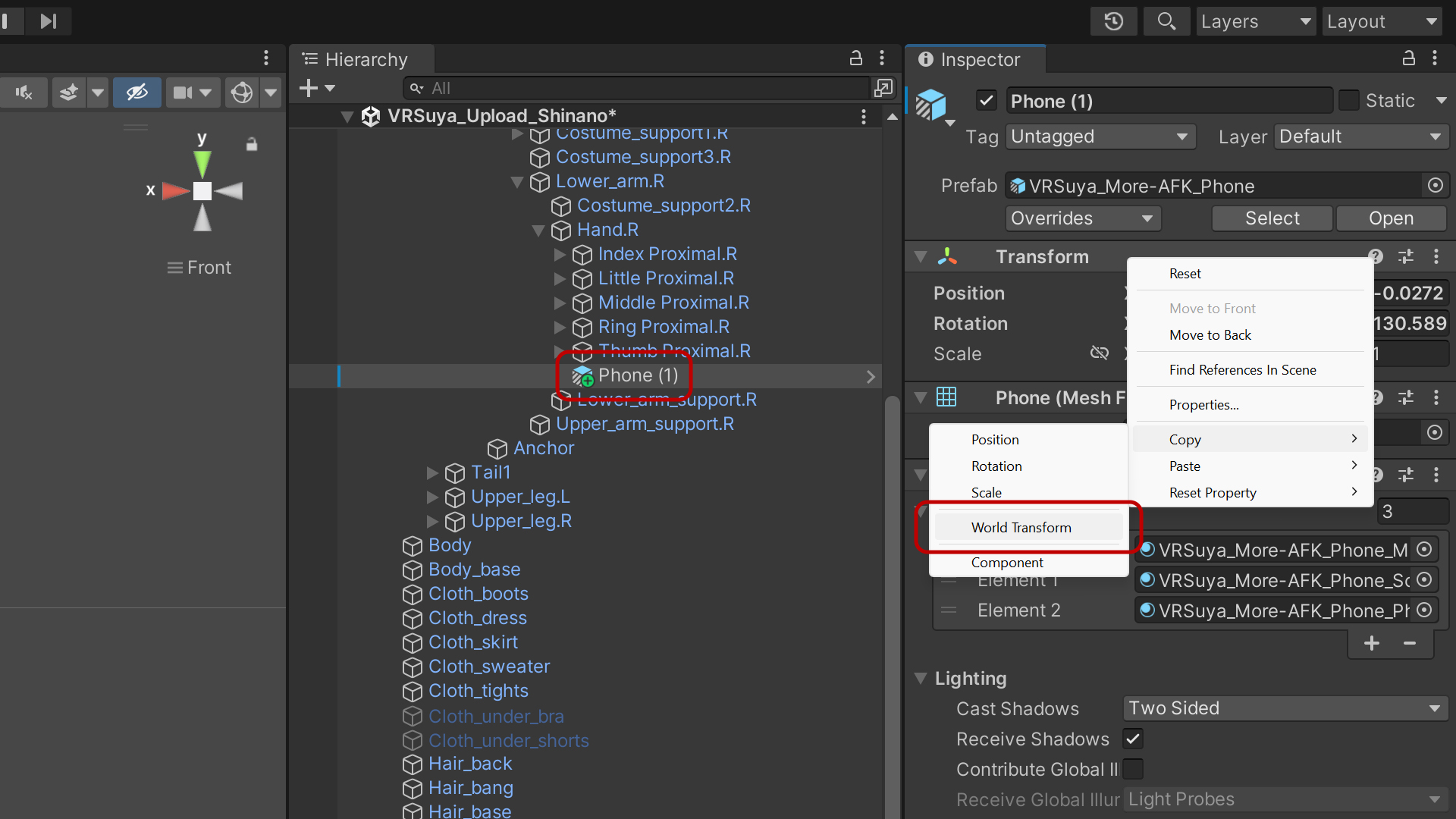
右手に配置したダミーのスマートフォンオブジェクトの World Transform をコピーします。
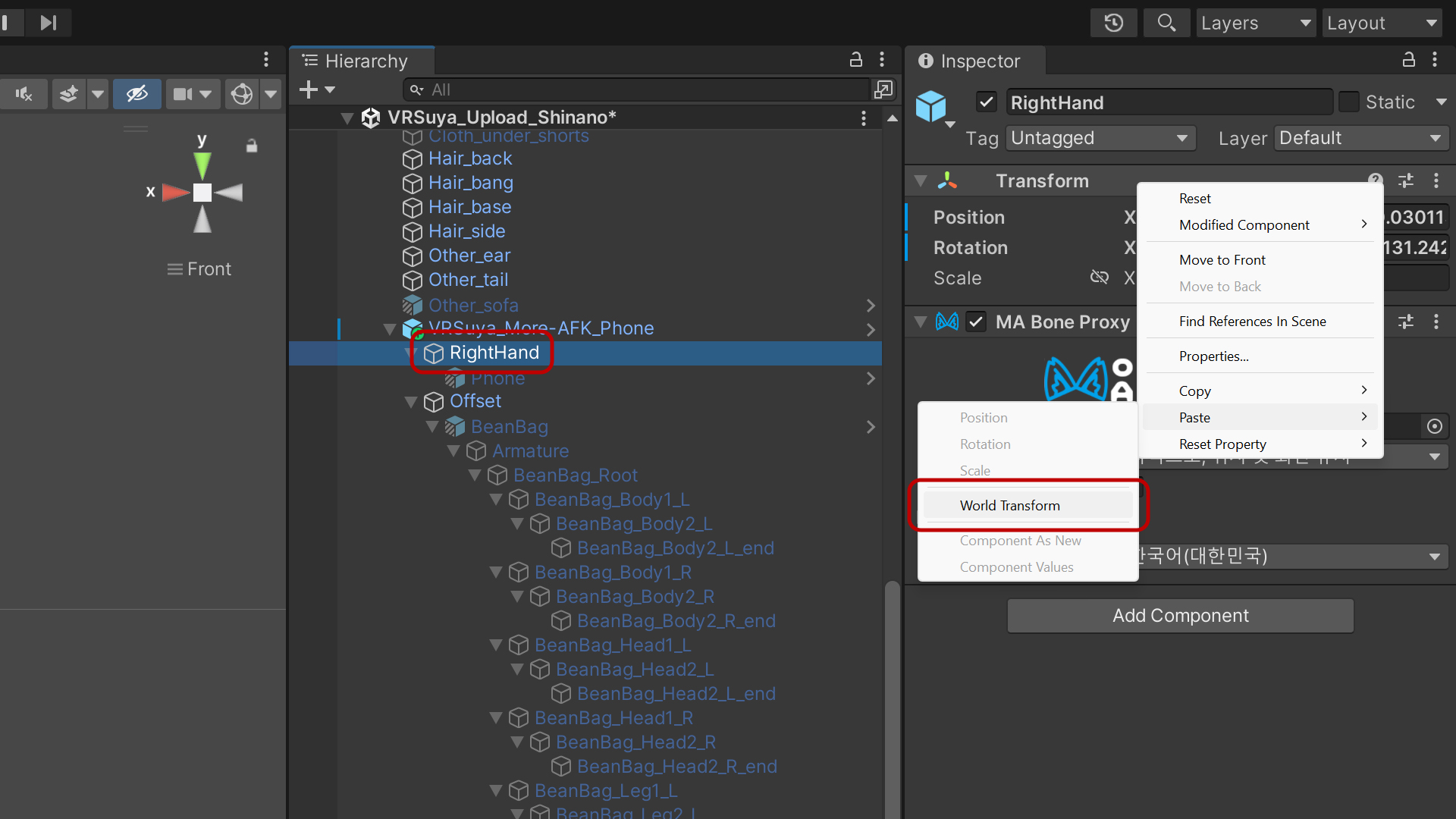
VRSuya_More-AFK_Phone/RightHand オブジェクトへ、コピーした World Transform を貼り付けます。
Prefabを書き出す
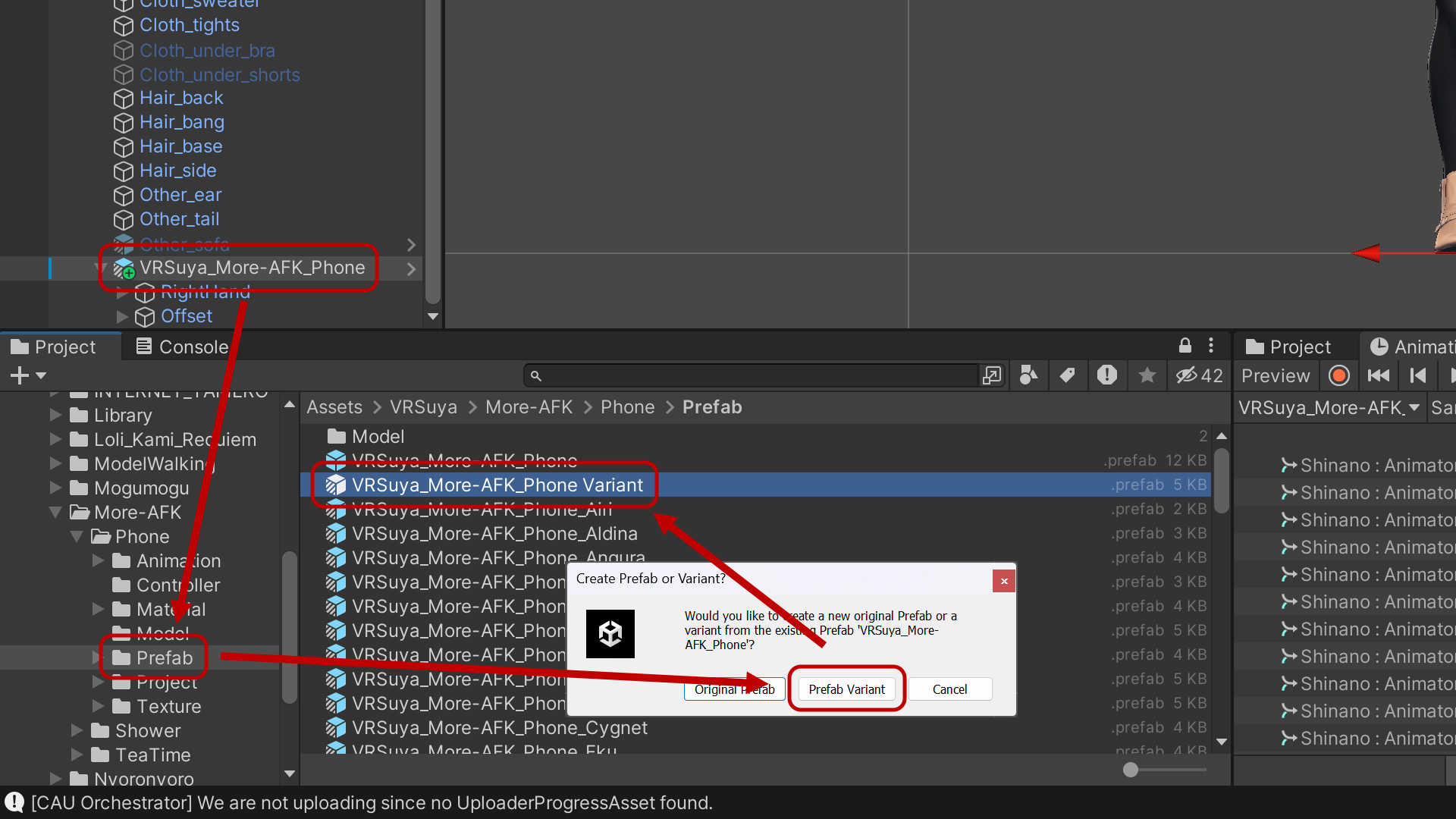
作業が完了したPrefabを VRSuya/More-AFK/Phone/Prefab フォルダーへドラッグ&ドロップすると、Prefabの書き出し画面が表示されます。Prefab Variant ボタンを押すと書き出しが完了します。
作成されたVariant Prefabの名前を変更し、オフセットを調整したアバターへ追加すれば使用できます。
スマートフォン画面の変更方法
INFO
AFK 3種セットとMore AFK スマートフォンは、どちらも同じ手順で変更できます。
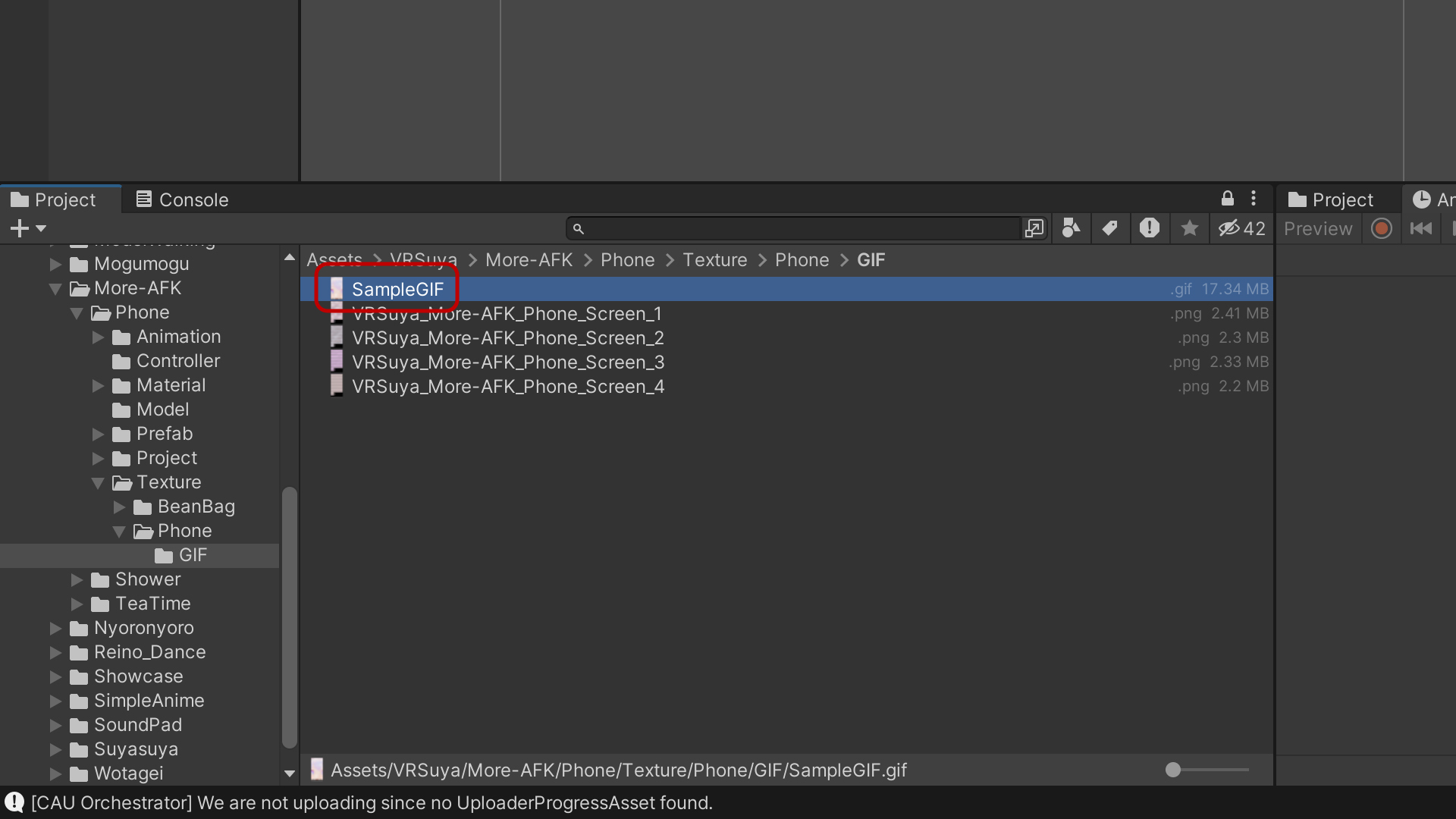
Unityプロジェクトへ、使用したいGIFファイルをインポートします。
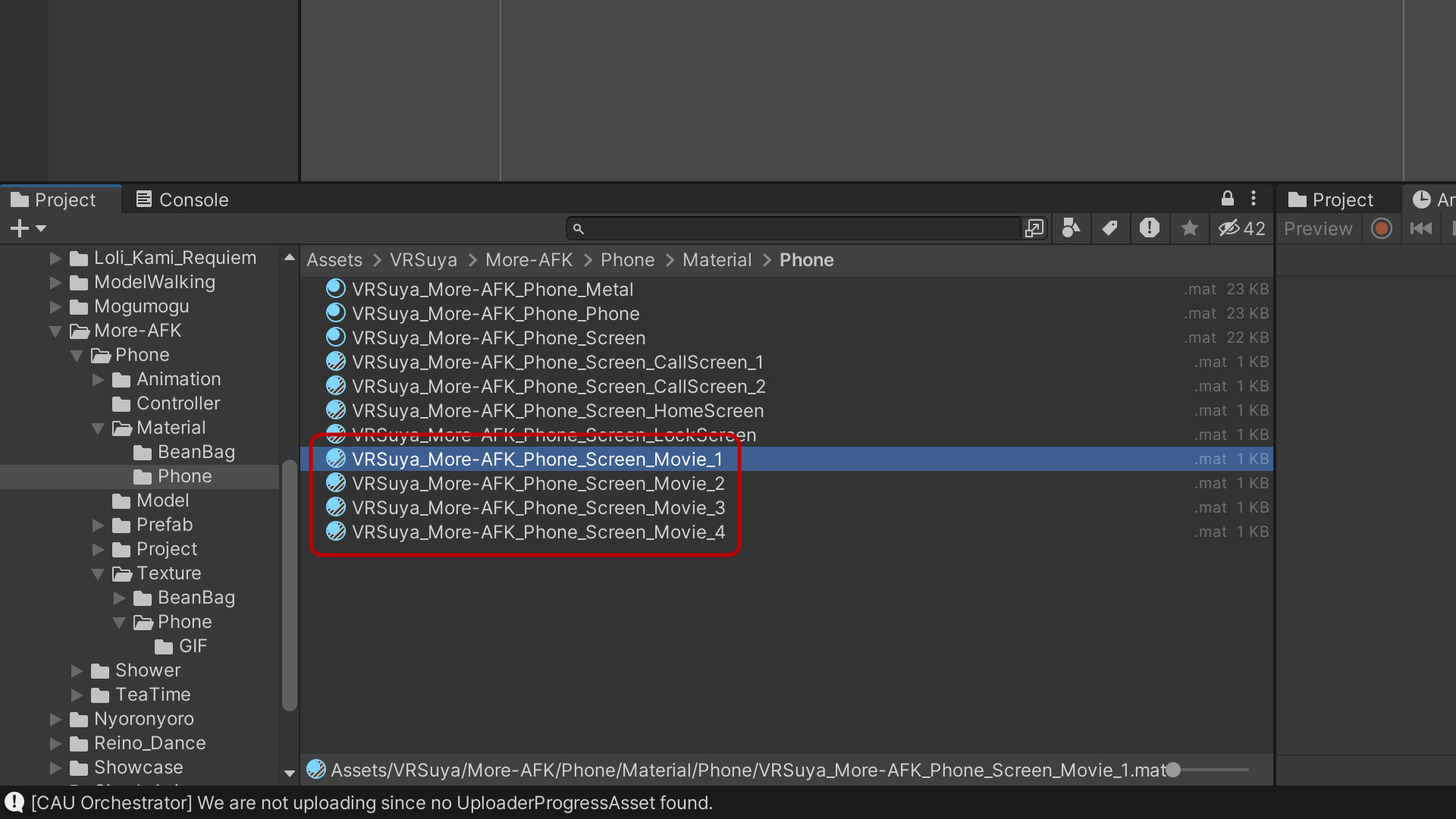
VRSuya/More-AFK/Phone/Material/Phone フォルダーにある VRSuya_More-AFK_Phone_Screen_Movie_%番号% マテリアルを選択します。
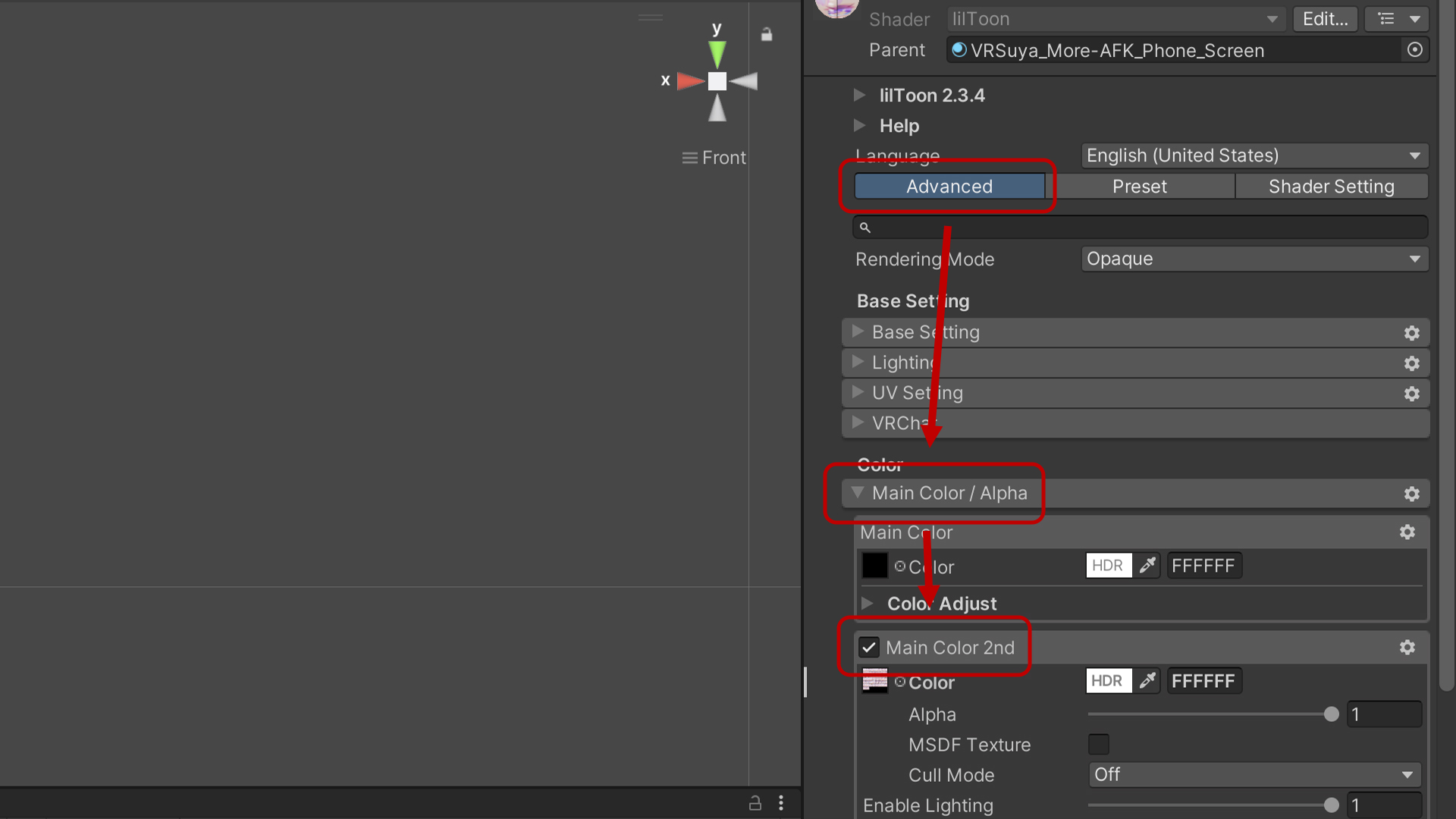
lilToonマテリアルの Advanced タブを開き、Main Color / Alpha → Main Color 2nd パネルへ移動します。
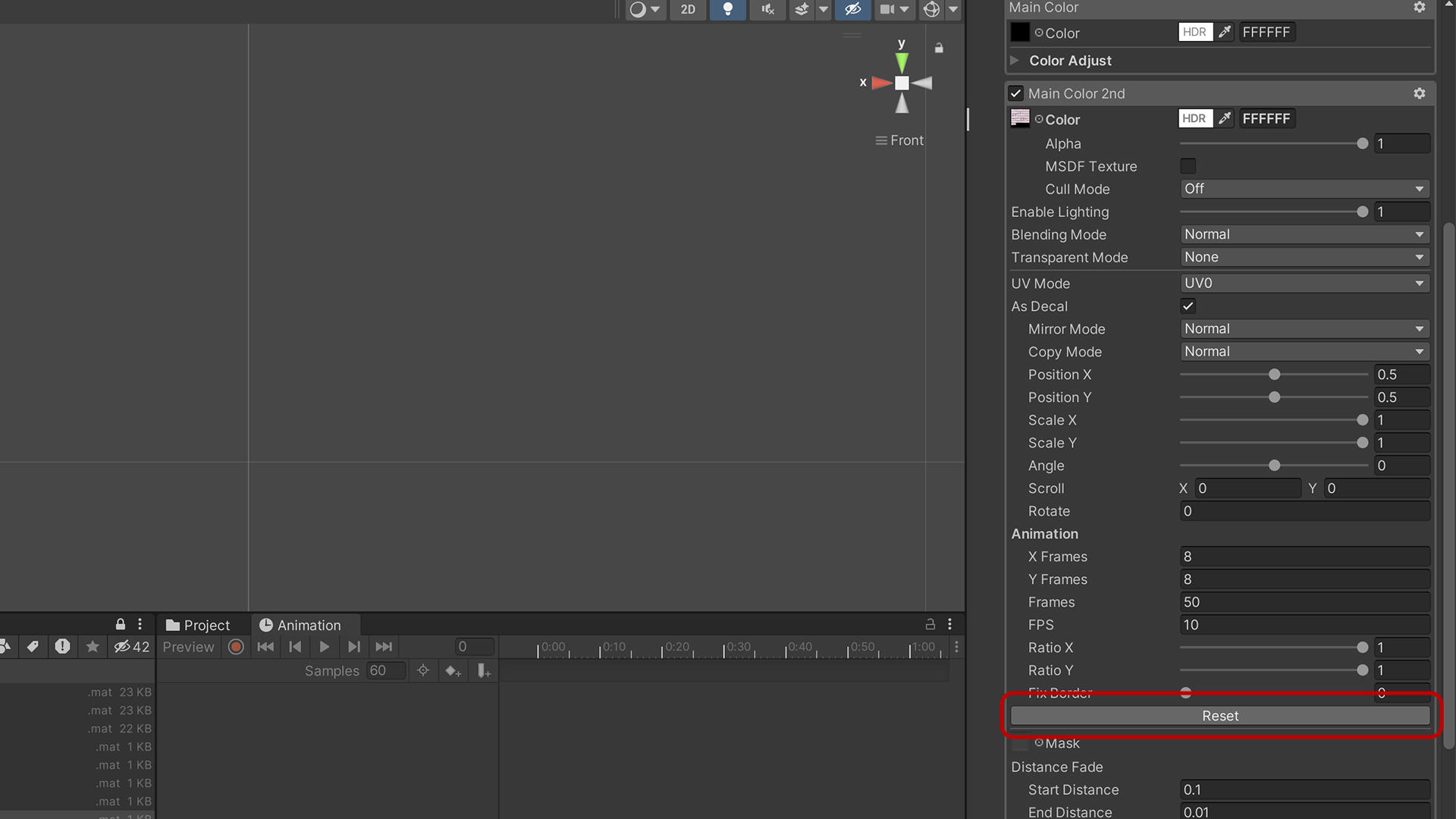
パネル下部にある Reset ボタンを押して設定を初期化します。
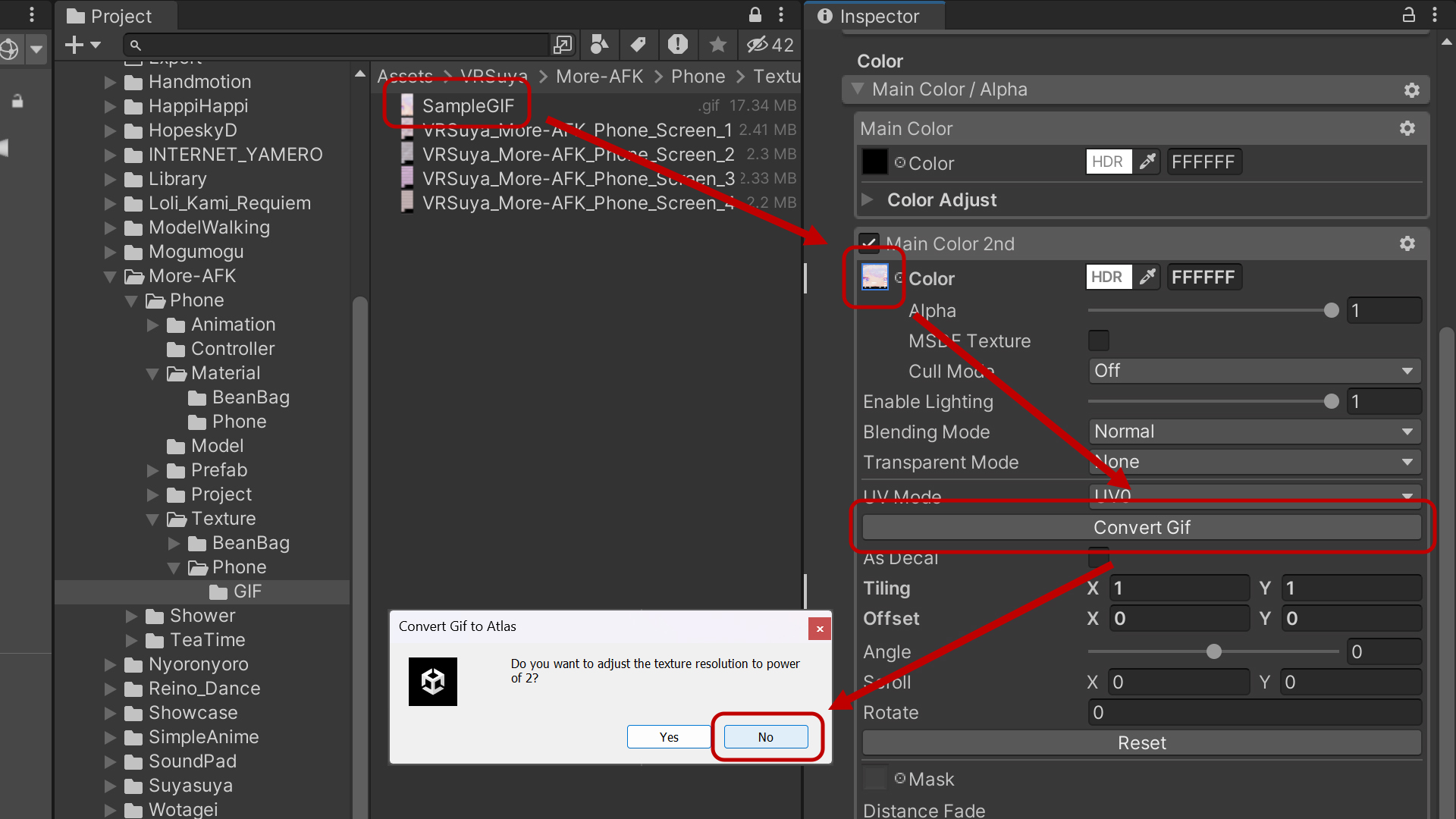
インポートしたGIFファイルを Color に設定し、Convert Gif ボタンを押してテクスチャへ変換します。
変換時に、テクスチャの解像度を2のべき乗に変更するかを確認するダイアログが表示された場合は、No を選択してください。
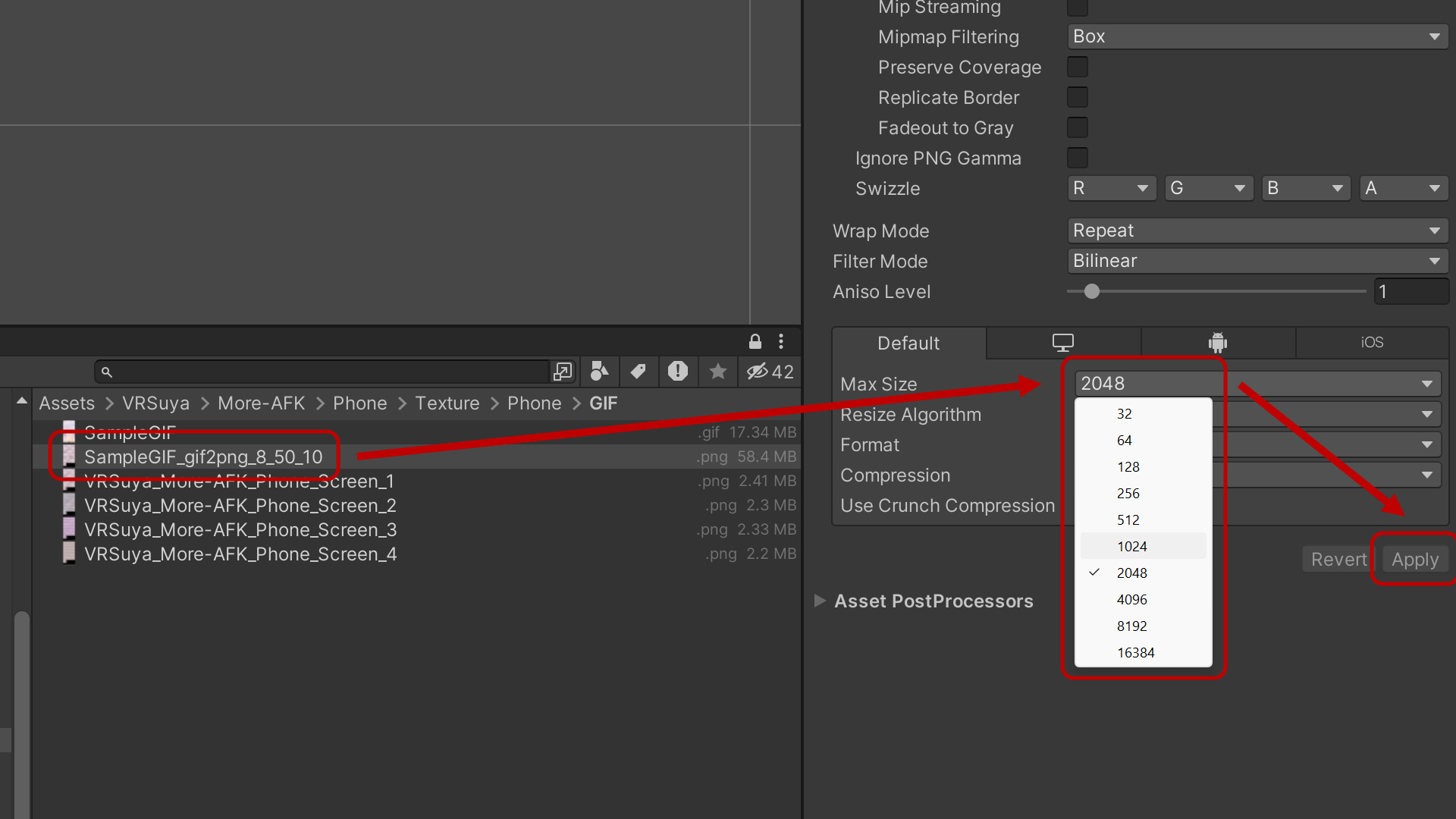
変換されたテクスチャはGIFアセットの近くに作成され、自動的に Color へ割り当てられます。
テクスチャの解像度や容量に応じて Max Size を調整し、最適化してください。