

DANGER
해당 문서는 아바타 모델이 순정이 아닌 경우에 볼 본이나 발가락 본을 아바타에 넣는 방법에 대해 설명하는 문서 입니다
순정 아바타 모델인 경우에는 HDiffPatcher 유틸리티를 이용하여 패치해 주시기 바랍니다
DANGER
VRSuya의 아이템은 아바타의 순정 상태(스케일링 등)를 최대한 그대로 보존하는 것을 목표로 개발되었습니다
타사의 모델 패치는 이러한 데이터를 덮어씌우기를 하여, 결과물이 올바르게 내보내기가 되지 않는 경우도 존재할 수 있습니다
이 경우에는 해당 아이템 제작자에게 순정 상태에 가깝게 내보내기를 하도록 업데이트를 하거나, 사용자가 직접 문제를 해결해야 합니다
개요
- 순정 아바타에 모델 수정 패치를 적용한다(페이셜 패치와 같은 모델 패치를 먼저 적용)
- Blender에서 VRSuya AvatarPatcher 애드온에서 추가 본에 관한 JSON 파일을 불러와서 추가 모델 패치를 적용한다
- Unity에서 VRSuya AvatarRebuilder를 통해 아바타를 교체한다
적용 방법
YouTube 영상에 자막이 포함되어 있으므로, 활성화하고 시청해 주세요
Blender에서 아바타 패치
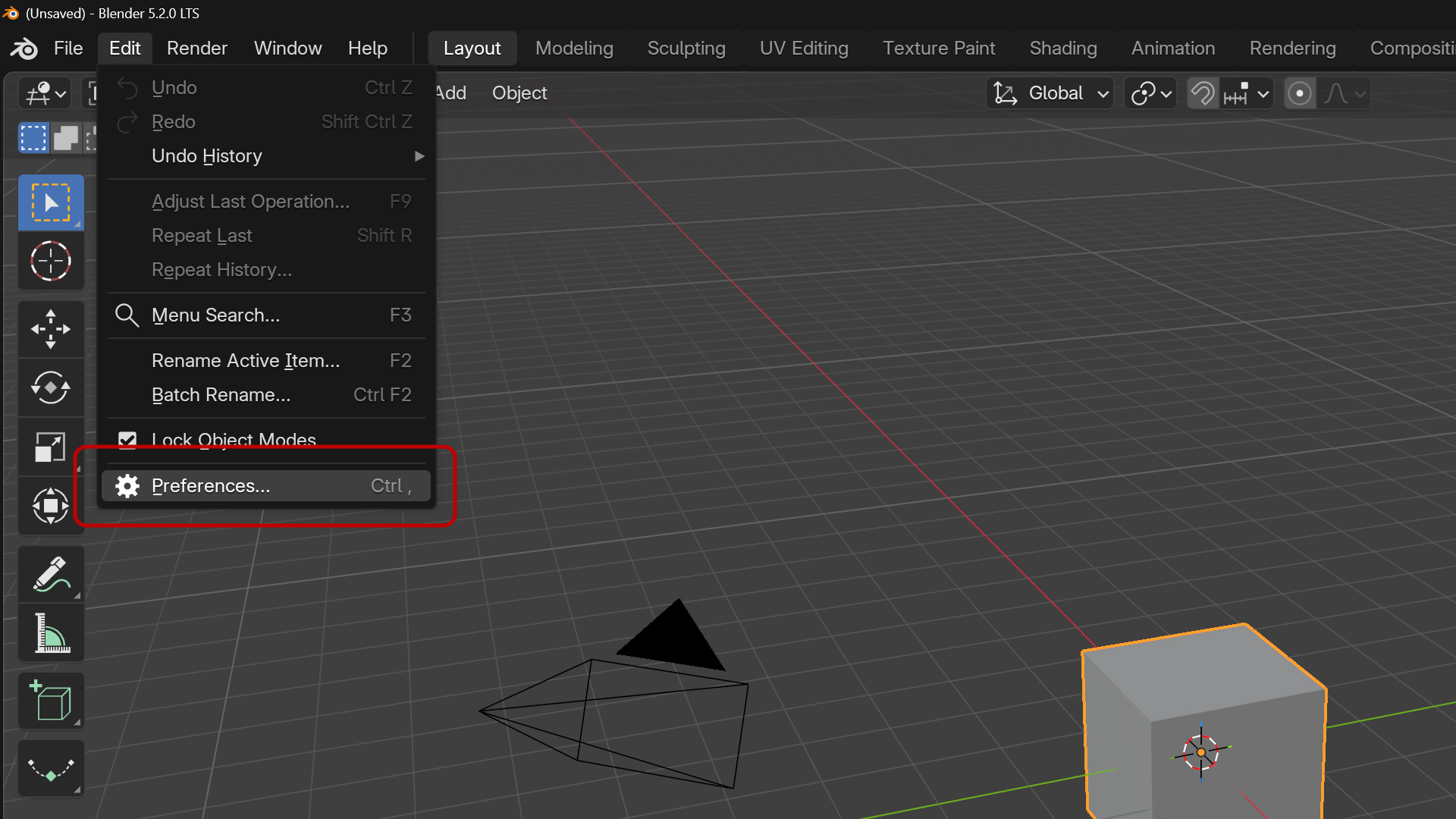
Edit → Preferences 메뉴에 들어갑니다
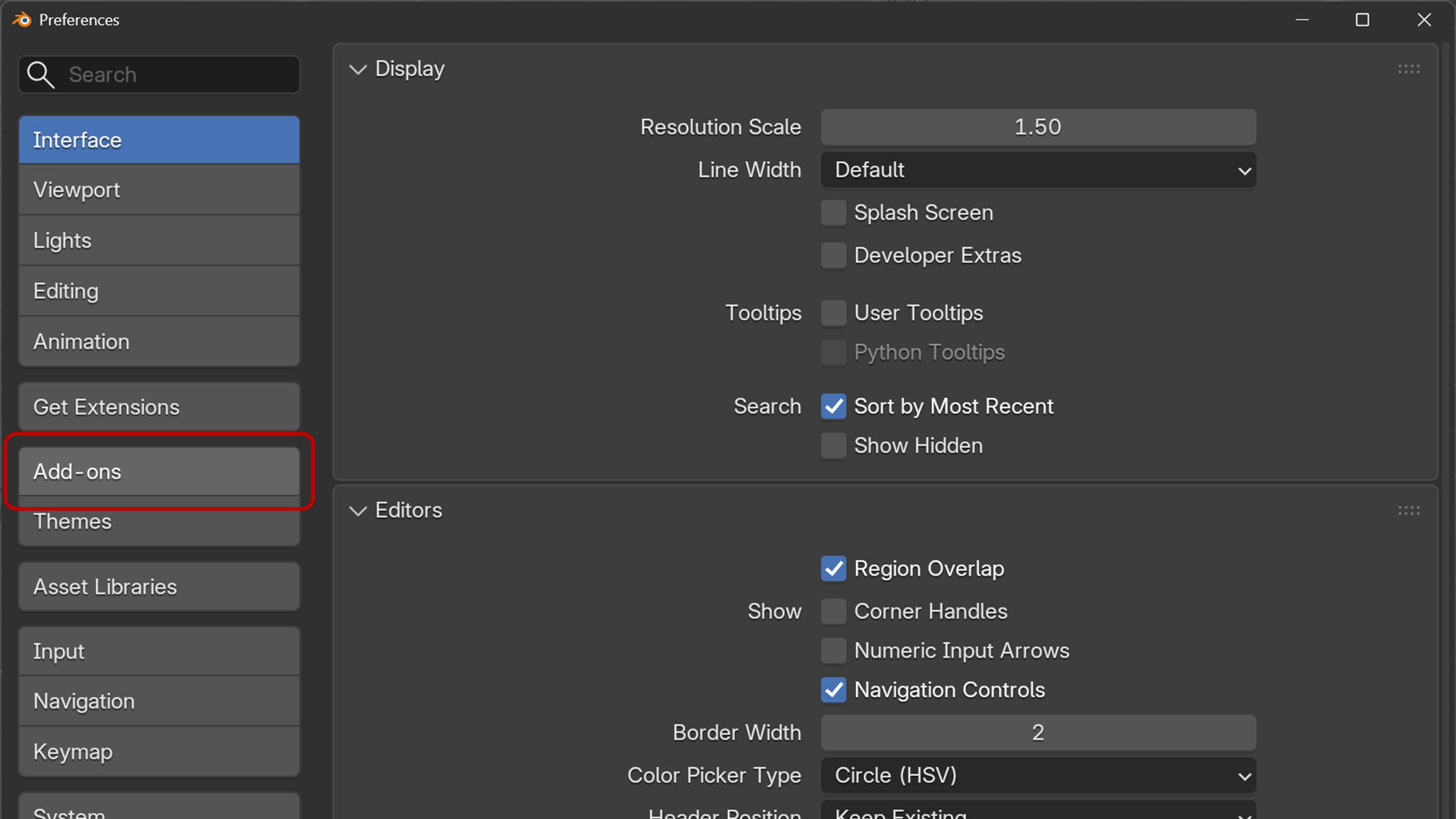
Add-ons 탭으로 이동합니다
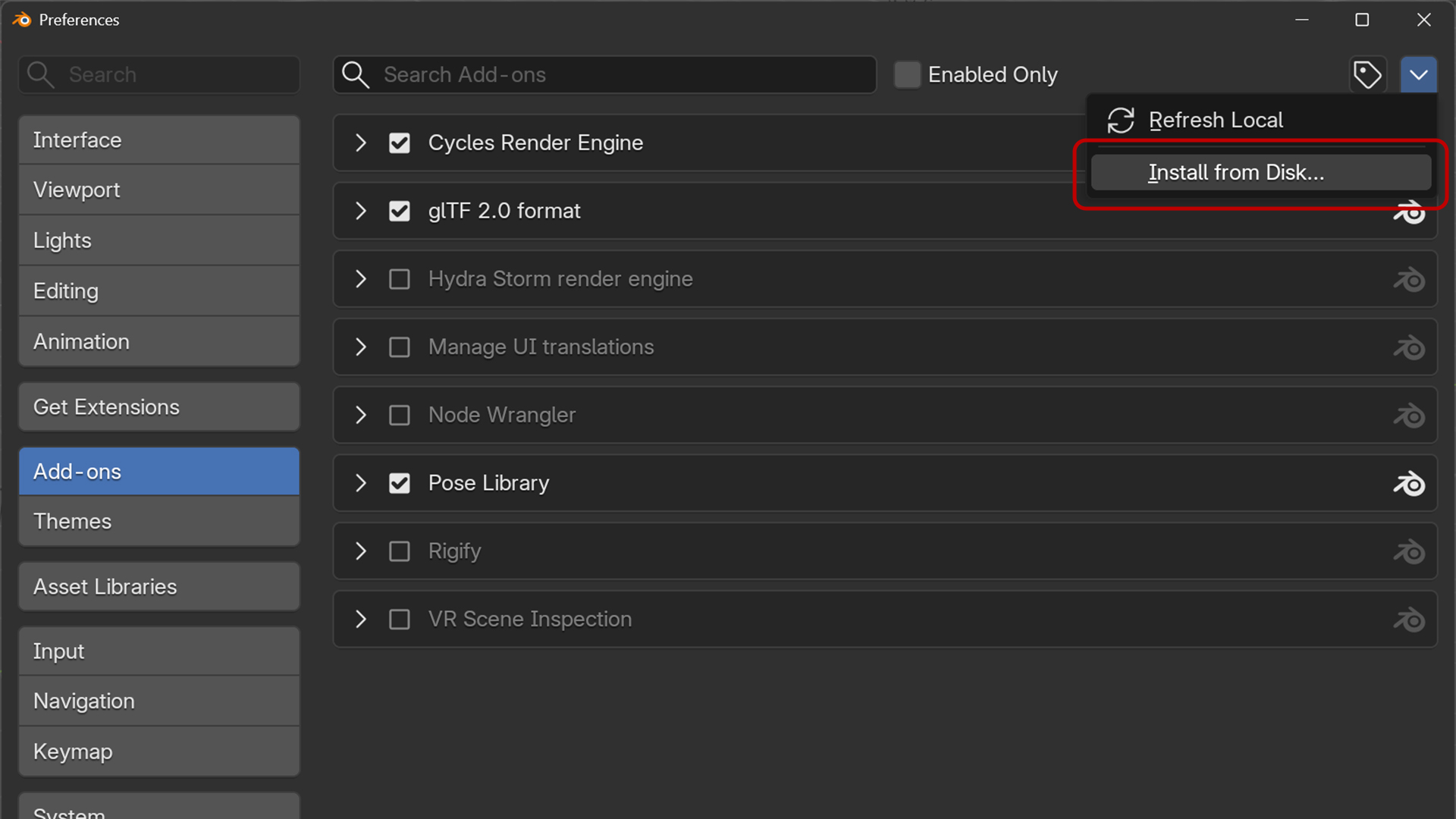
우측 상단의 메뉴에서 Install from Disk 메뉴로 들어갑니다
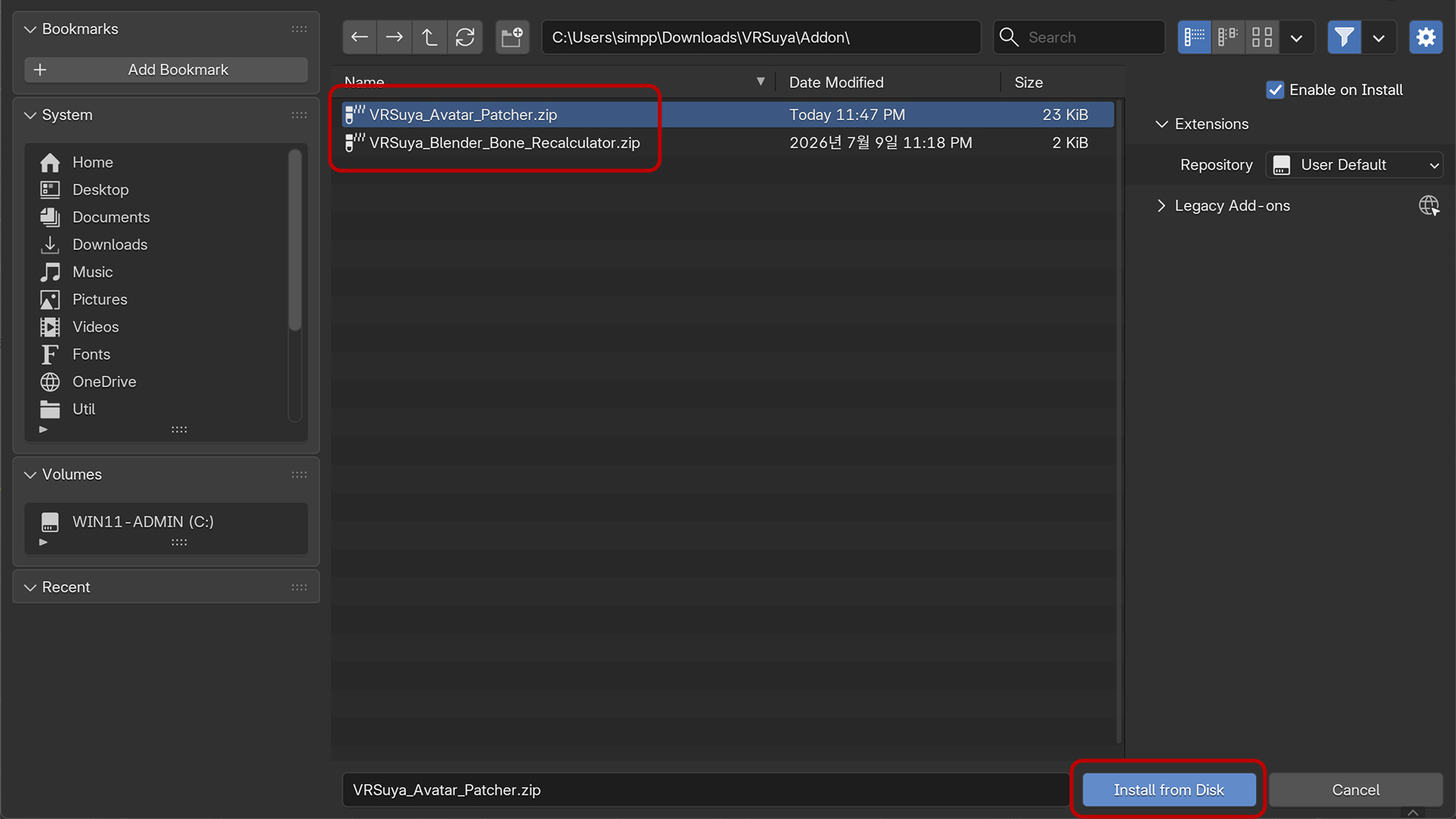
AvatarPatcher 애드온을 설치합니다, 아시아시 프로젝트의 경우 Bone Recalculator 애드온도 추가로 설치합니다
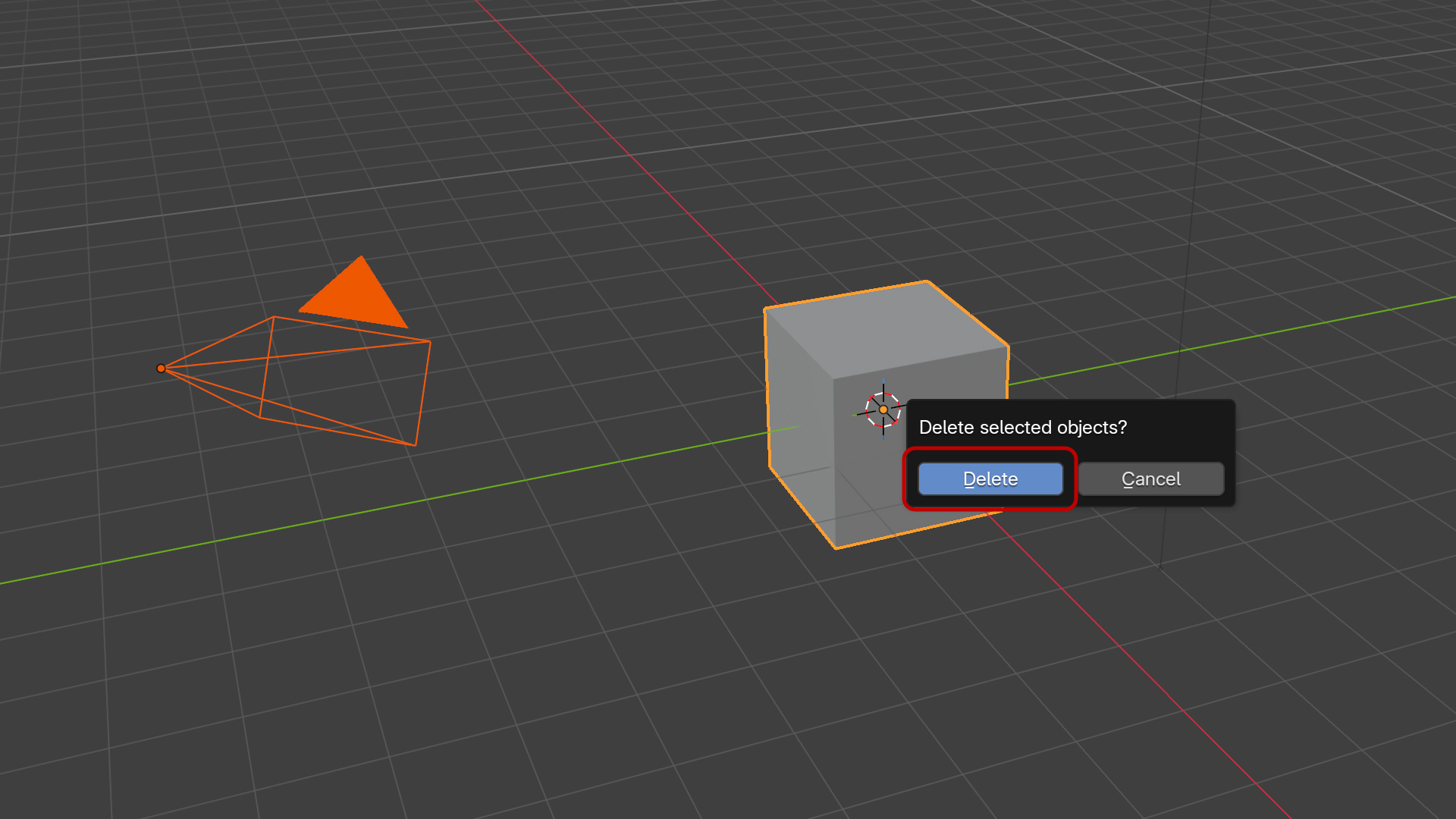
기본 상태의 Blender라면 불필요한 오브젝트가 존재할 것입니다, 불필요한 오브젝트를 모두 선택(A키)한 다음 삭제(X키)를 합니다
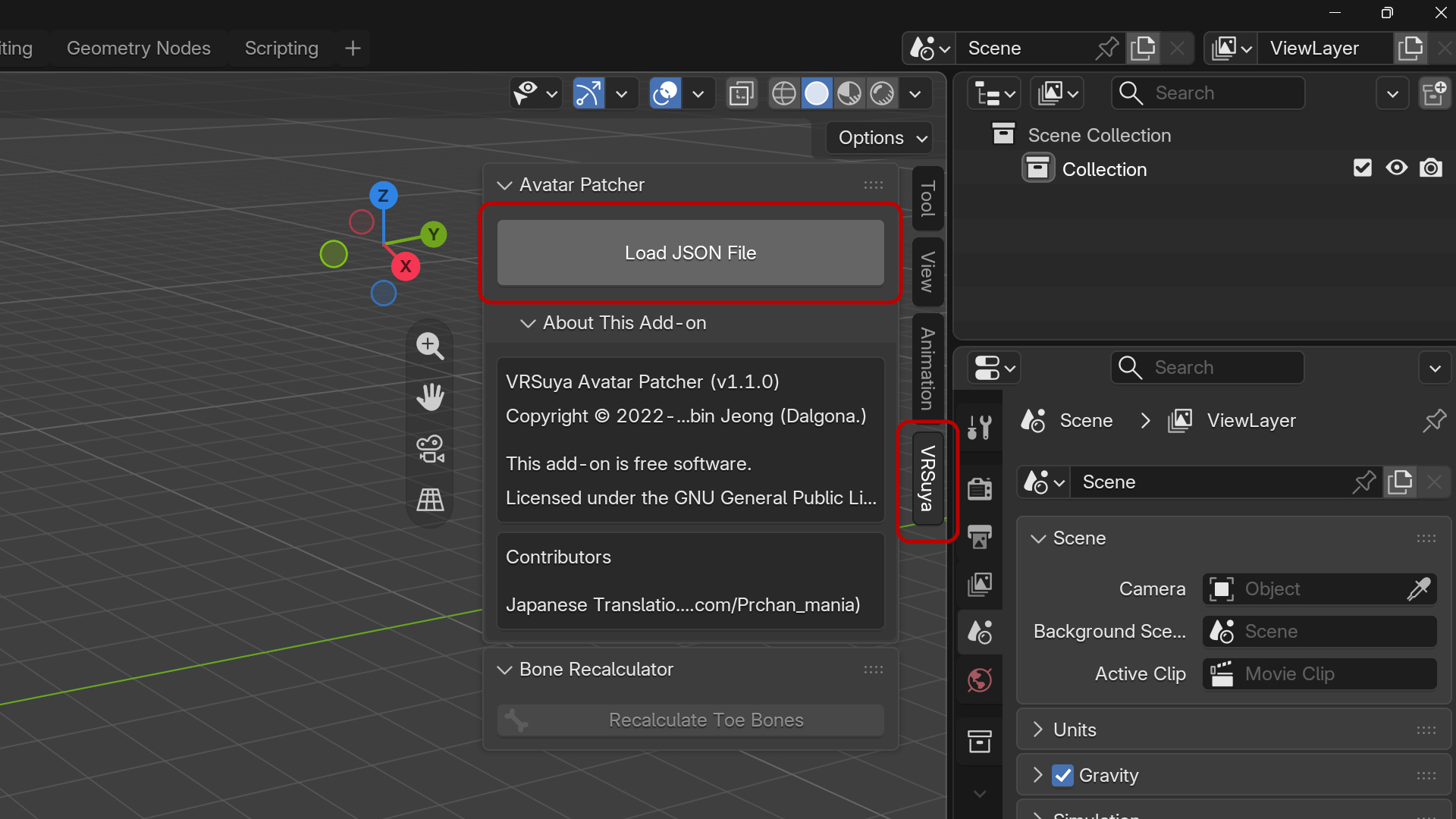
우측 패널(N키)에서 VRSuya 탭에 들어가면 Avatar Patcher 패널을 볼 수 있습니다
Load JSON File 버튼을 눌러 JSON 파일을 불러옵니다
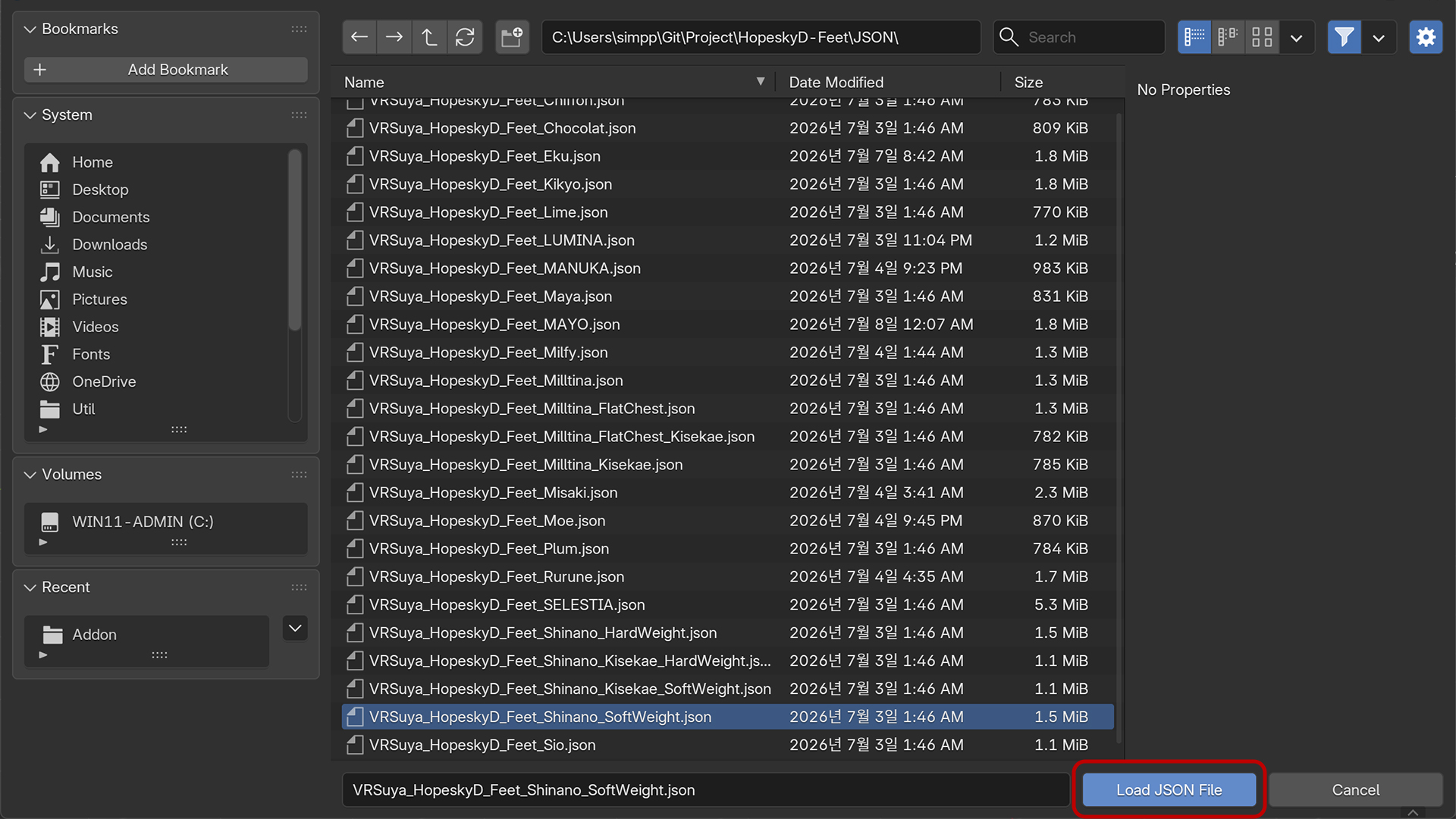
적용하려는 아바타에 해당되는 JSON 파일을 불러옵니다
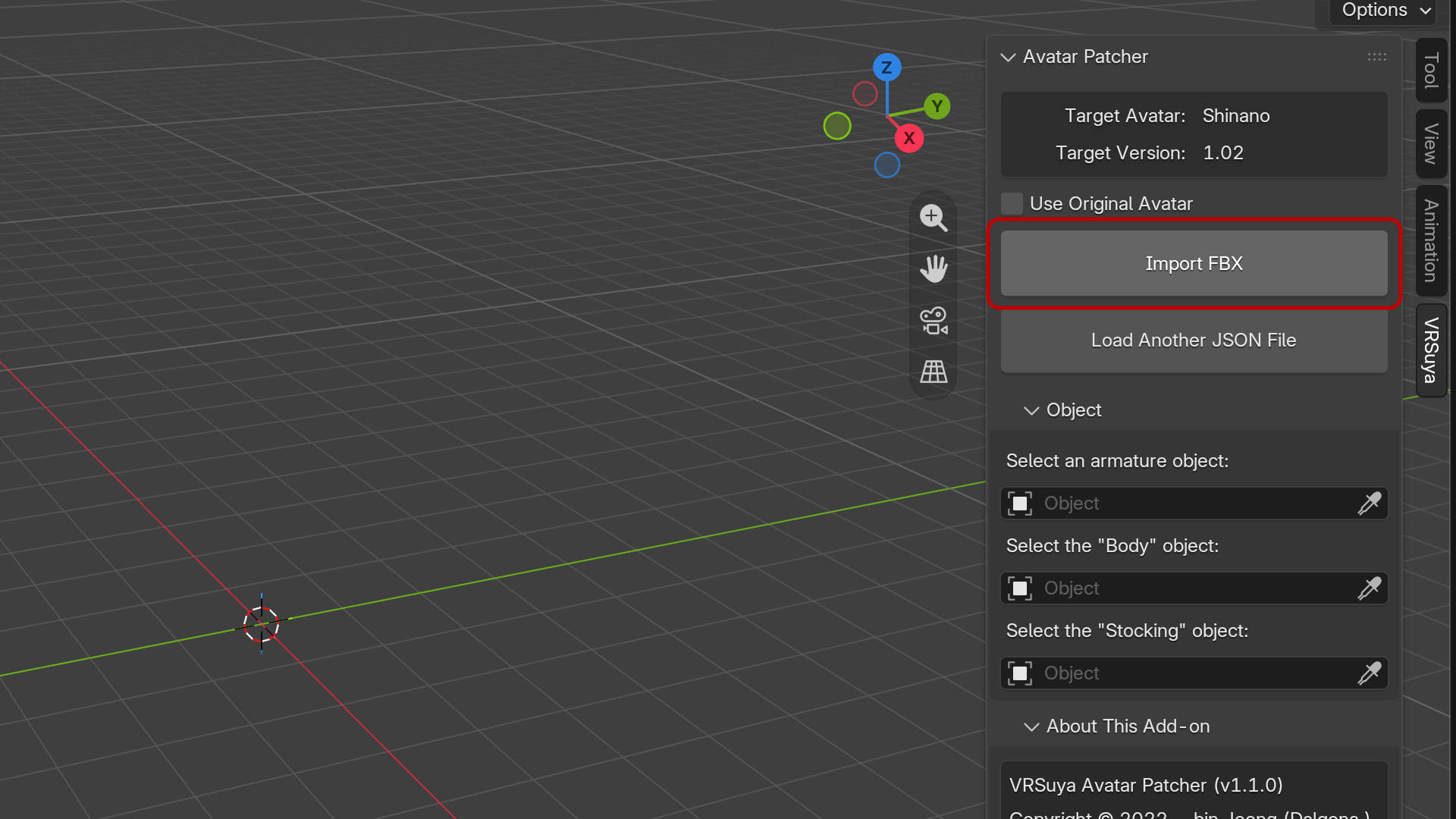
Import FBX 버튼을 눌러서 FBX 파일을 불러옵니다
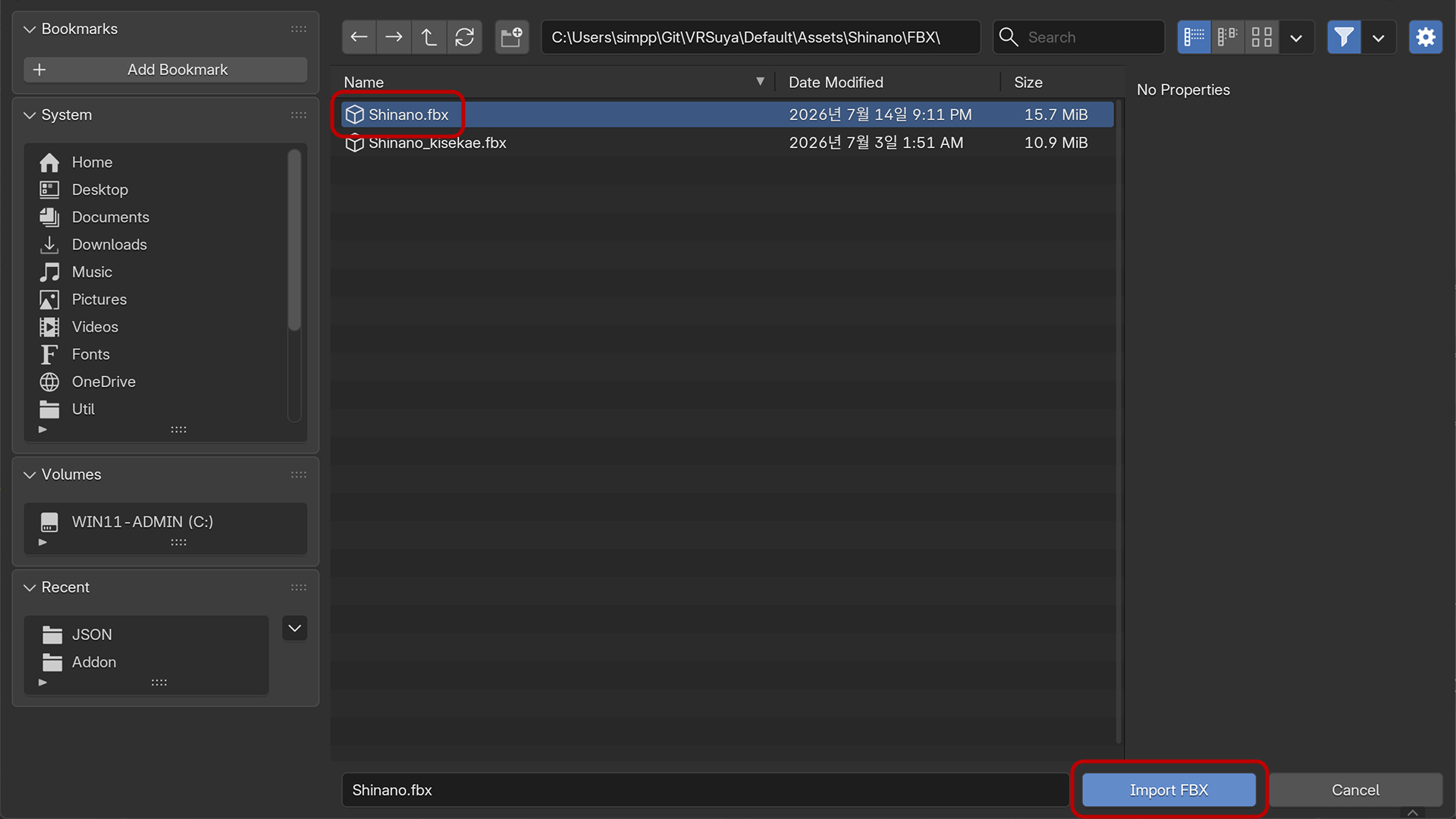
패치를 하려는 모델 FBX 파일을 불러옵니다
DANGER
반드시 수정된 모델 파일을 지정해야만 합니다, 순정 모델 파일을 지정하면 이전에 적용한 내용이 초기화 됩니다
모구모구 프로젝트의 경우
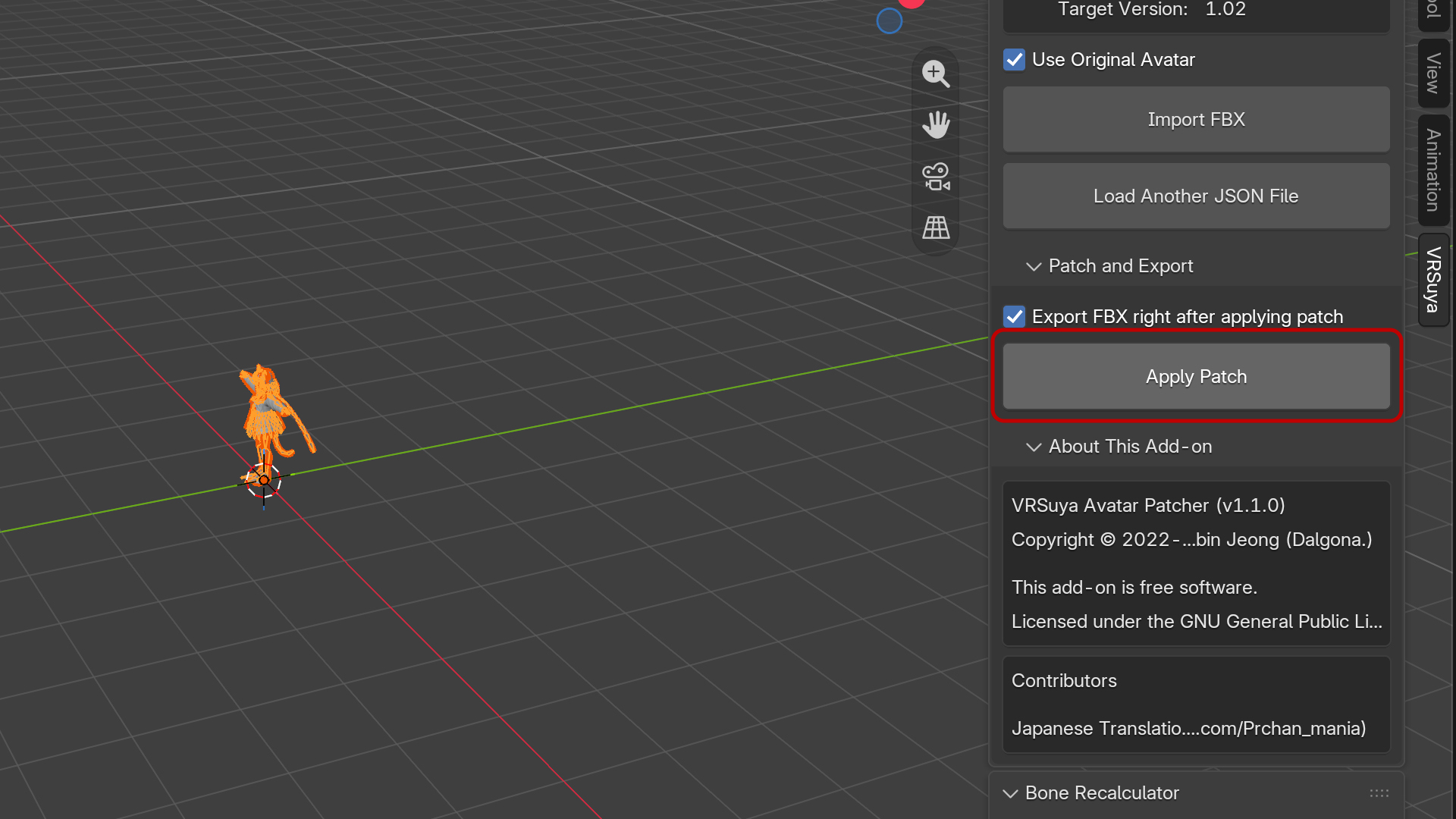
Apply Patch 버튼을 눌러 내보내기를 합니다
아시아시 프로젝트의 경우
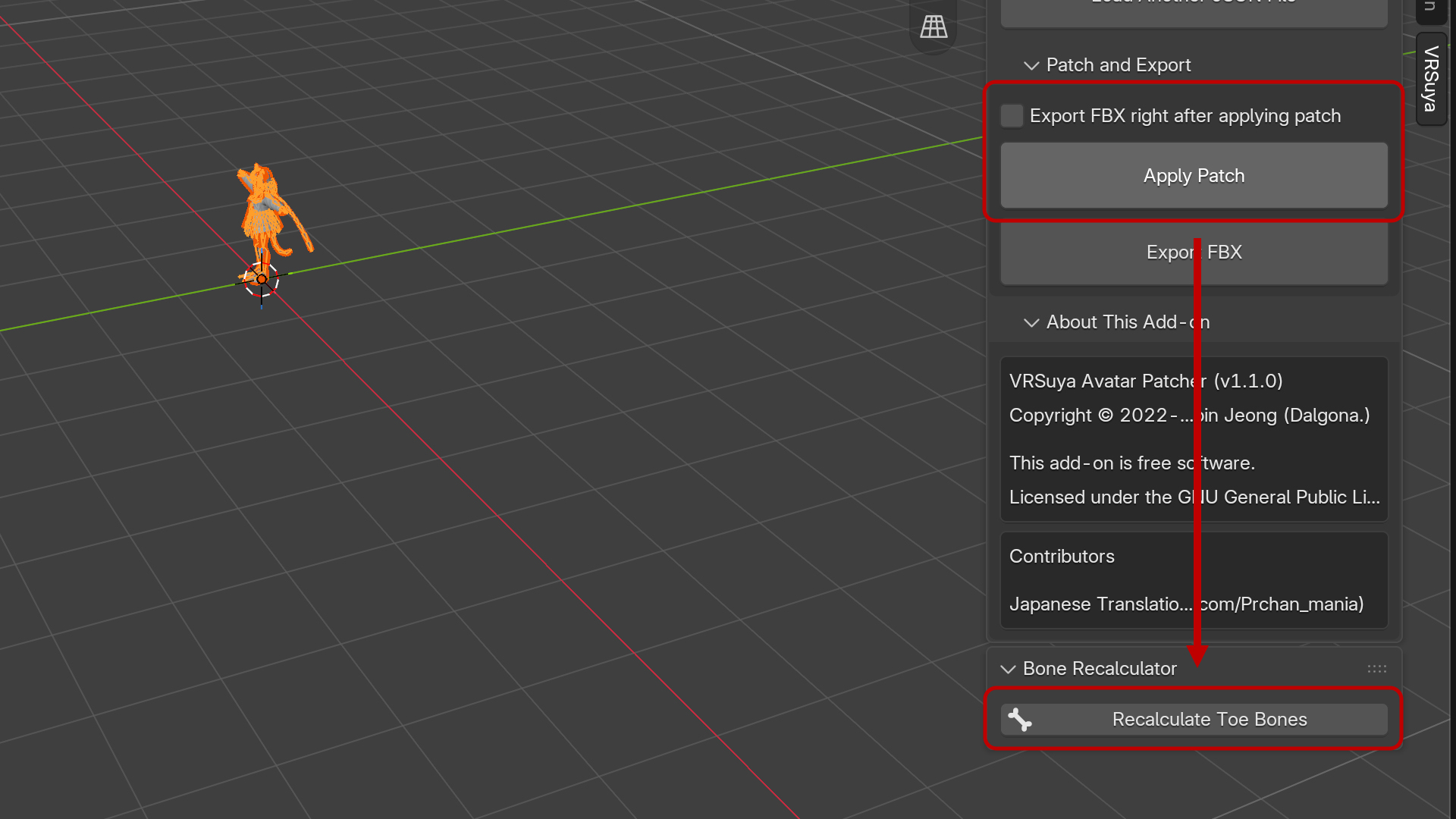
Export FBX right after applying patch를 체크해제 한 다음, Apply Patch 버튼을 눌러 먼저 패치를 적용을 합니다
그 다음 Recalculate Toe Bones 버튼을 눌러 발가락 회전을 적용해 줍니다
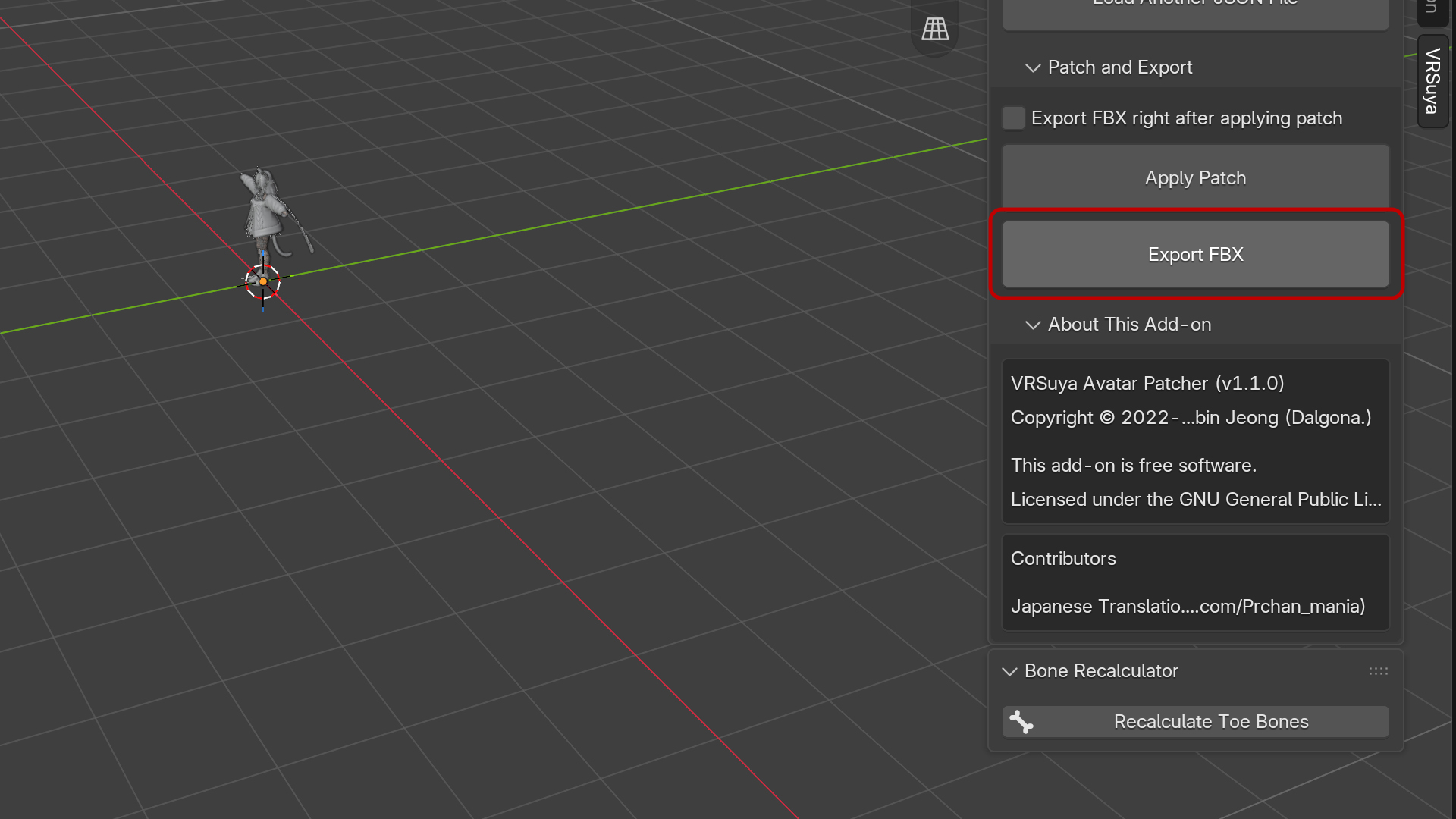
Export FBX 버튼을 눌러 내보내기를 합니다
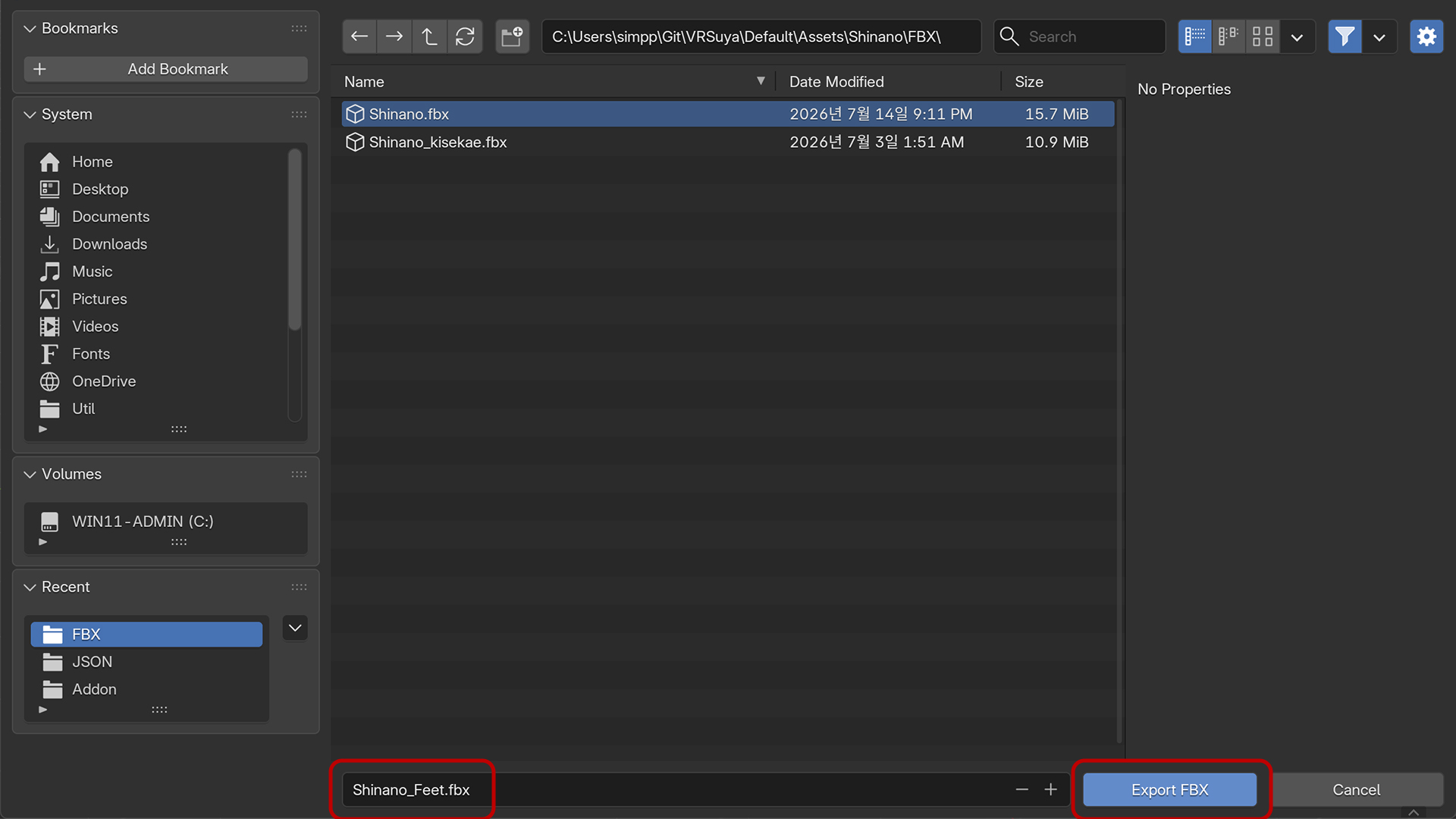
기존 모델 경로에 새로운 이름으로 FBX 파일을 내보내기 합니다
Unity에서 아바타 교체
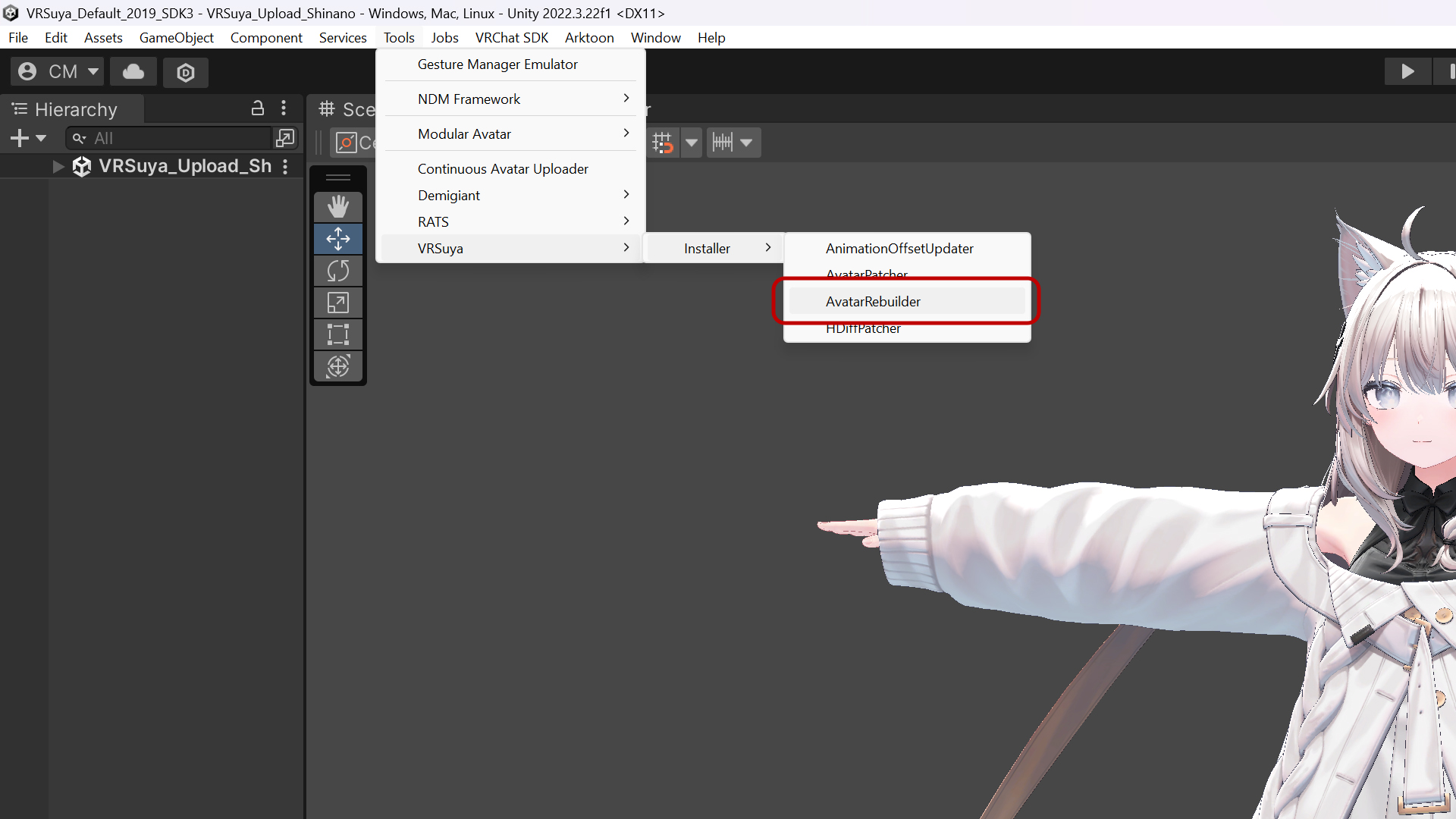
Tools → VRSuya → Installer → AvatarRebuilder 메뉴로 들어갑니다
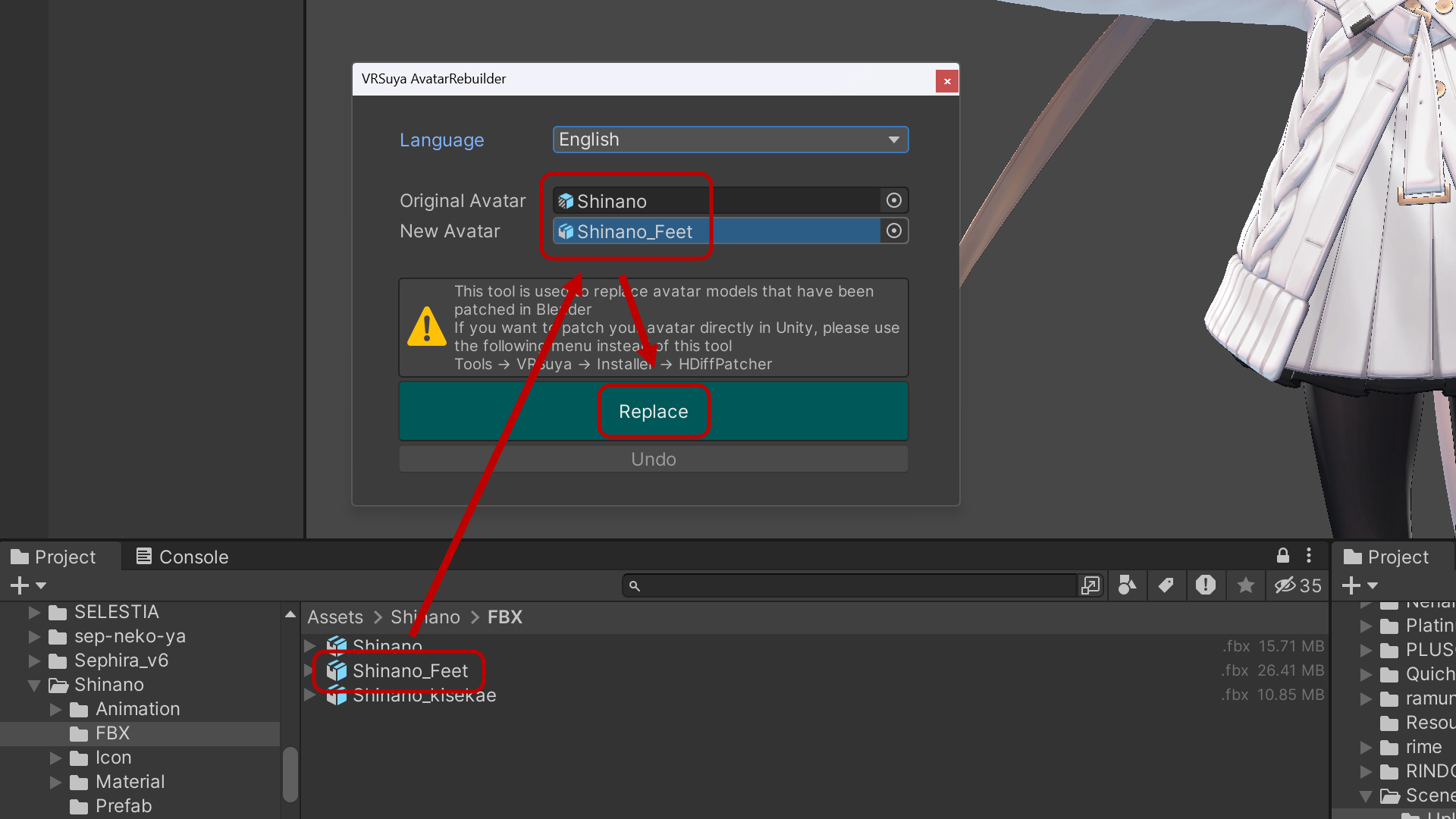
기존 아바타에 교체를 하려는 아바타가 올바르게 들어가 있는지 확인한 후, Blender에서 수정한 아바타를 새 아바타에 할당합니다
WARNING
Blender에서 패치한 모델 파일을 Unity 프로젝트로 가져오지 않았다면 임포트를 해야만 합니다
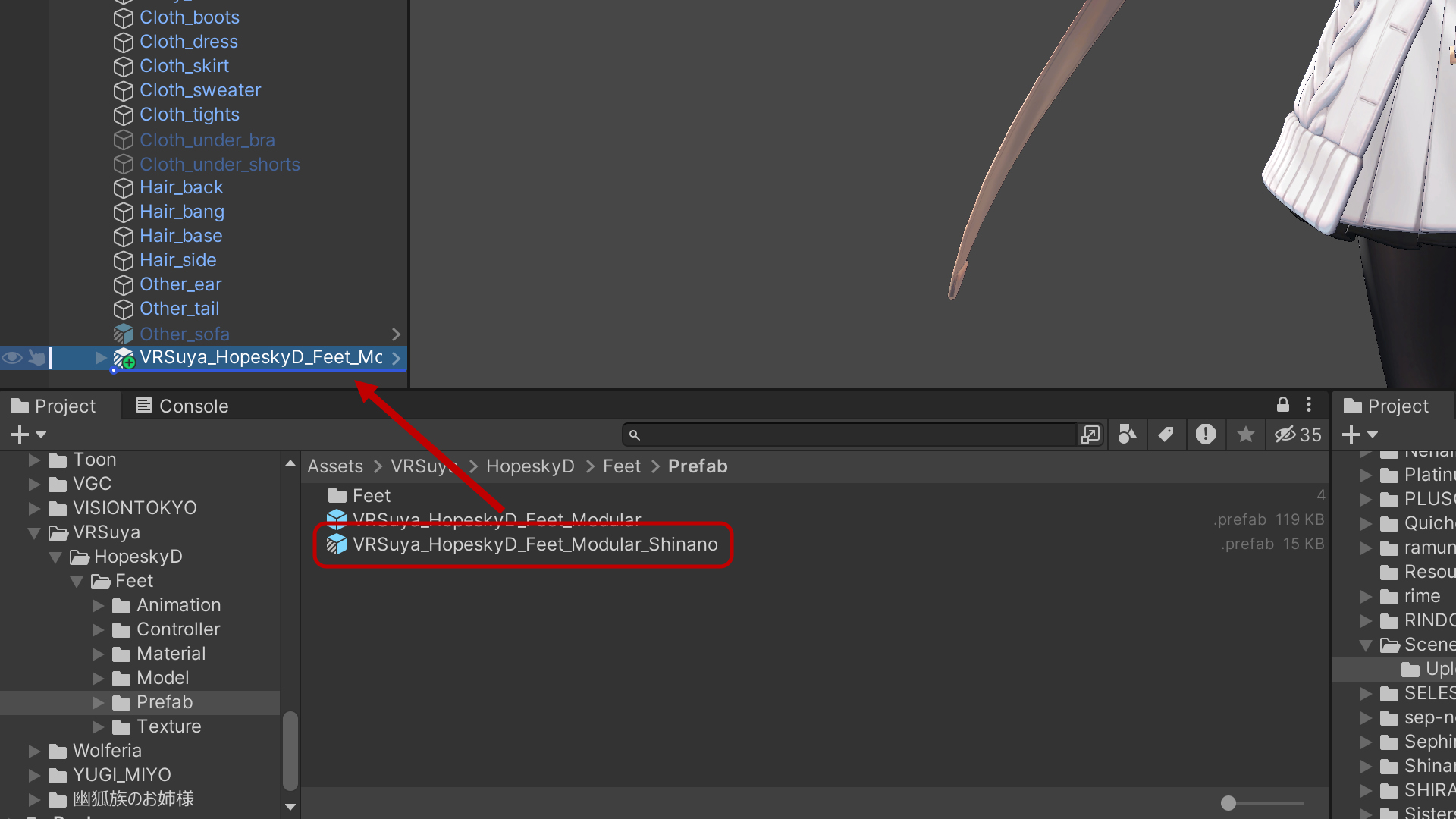
해당 아바타에 맞는 모구모구 프로젝트 또는 아시아시 프로젝트 Prefab을 아바타에 추가합니다